8. Ingresos por unidad operativa
Hay empresas cuya cobranza entra por decenas de puntos —agencias, plazas, rutas— y cuya contabilidad no registra cada depósito: registra una póliza que concentra el corte del día de esa agencia, en la cuenta contable de esa agencia. Contra un auxiliar así no se puede conciliar depósito por depósito: hay que amarrar varios movimientos del banco contra una sola partida del auxiliar. A eso le llamamos N:1, y es lo que hace este módulo.
El control de esas agencias se suele llevar en un Excel donde cada plaza captura sus ingresos día por día. Ese Excel funciona; lo que no tiene es de dónde salió cada importe, quién lo capturó, qué ficha lo respalda ni cómo se llegó al amarre. El módulo conserva la forma de trabajar —días en columnas, tipos de ingreso en filas— y le pone abajo movimientos con nombre, fecha, evidencia y bitácora.
Cuándo aparece la pestaña
El módulo está apagado de fábrica y solo actúa cuando se cumplen las tres condiciones:
- El interruptor general está encendido (Ingresos por unidad → Catálogos y activación).
- La cuenta bancaria está marcada como de auxiliar concentrado (Catálogos → Cuentas por empresa).
- El periodo que estás viendo cae dentro de una vigencia de activación de esa cuenta.
Si falta alguna, la pantalla te dice cuál en vez de quedarse vacía. Una cuenta sin el módulo concilia exactamente como siempre: no se le piden unidades, ni tipos de ingreso, ni captura diaria.
El interruptor general es un freno de emergencia: apagarlo deja el módulo inerte en todas las cuentas de golpe, sin borrar configuración, capturas ni conciliaciones. Volver a encenderlo deja todo como estaba.
Las cinco pestañas
Arriba eliges cuenta bancaria, periodo y unidad operativa; ese es el contexto de todo lo que verás debajo.
- Matriz mensual — la cuadrícula del mes: unidades en filas, tipos de ingreso como sub-filas, días en columnas.
- Mesa de conciliación — donde se amarra. Es la pantalla de trabajo del módulo.
- Cierres — el calendario del mes, para cerrar día por día y luego el mes.
- Tablero — indicadores del periodo, con las unidades ordenadas por lo que les falta.
- Catálogos y activación — unidades, responsables, cuentas contables con vigencia, tipos de ingreso y activación. (La carga masiva está en la Matriz mensual, que es donde ya están elegidos la cuenta, el mes y la unidad con los que sale prellenada la plantilla.)
¿No estás seguro de qué hace un botón? Deja el ratón encima un momento y te lo dice: todos los botones, enlaces y pestañas del módulo llevan una ayuda corta que explica qué hace, qué no toca y qué esperar después. Por ejemplo, Vista previa te avisa de que no escribe nada y Importar de que, si hay una sola fila con error, no importa ninguna.
8.1 Matriz mensual
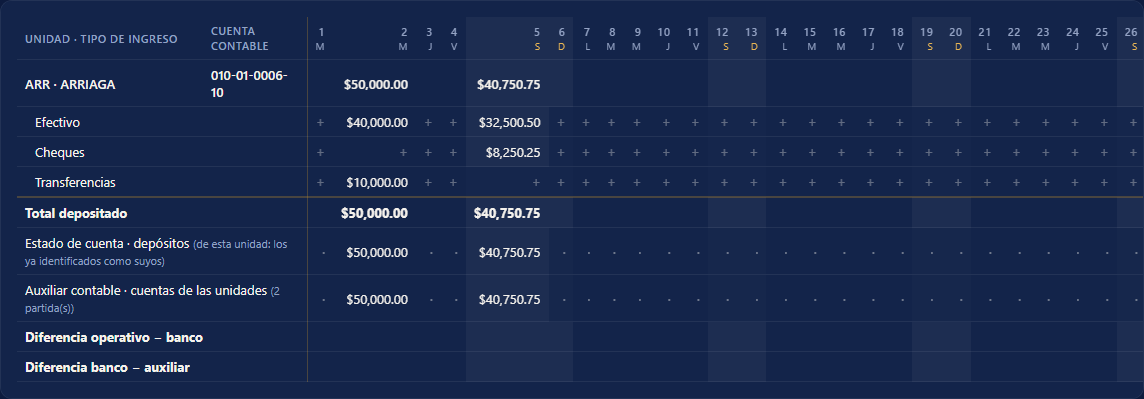
Cada columna es un día y lleva el día de la semana bajo el número (L M M J V S D); sábado y domingo van tintados de arriba abajo. Con el número pelado no había forma de distinguir un día sin depósitos que es normal porque fue domingo, de un hueco que hay que explicar porque fue martes.
Cada celda lleva el color del peor estatus que la compone: un día con cuatro depósitos conciliados y uno por investigar no puede verse verde. Tocar una celda abre el detalle hasta el depósito individual, con su evidencia, y desde ahí se captura, se corrige o se anula.
Debajo de la cuadrícula hay cuatro renglones de contraste: estado de cuenta · depósitos, auxiliar contable, diferencia operativo − banco y diferencia banco − auxiliar.
De dónde sale cada renglón de contraste
Total depositado — lo que capturó la unidad ese día, que es la suma de la cuadrícula de arriba.
Estado de cuenta · depósitos — los abonos del estado de cuenta de esa cuenta bancaria y ese mes. Los cargos no entran nunca, y tampoco entra el arrastre de meses anteriores: este renglón suma por día del mes, y un movimiento de diciembre caería en el día equivocado de enero. El arrastre es de la mesa, que es donde se amarra.
Con una unidad elegida, el renglón no trae todos esos abonos: trae solo los que ya están identificados como suyos, y son suyos de dos maneras, que cuentan las dos:
- el paso 1 · Localizar en banco los ligó a un depósito capturado por la unidad, o
- entraron en un grupo de la unidad, que es donde acaban después. Hace falta contarlos aparte porque un grupo hecho a mano puede llevar movimientos del banco que nunca se ligaron a un depósito capturado.
Cada movimiento cae en la columna del día que dice el banco, no el de la captura: un corte capturado el día 2 que el banco acredita el 3 aparece en el 3, y ese desfase es justamente lo que el renglón de la diferencia tiene que hacer visible. Sin unidad elegida, el renglón es de toda la cuenta bancaria, y la pantalla lo dice.
Auxiliar contable · cuentas de las unidades — las partidas del auxiliar que caen en las cuentas contables de esas unidades, sumadas en positivo y solo del lado donde la contabilidad asienta la póliza del depósito. Los asientos del otro lado se cuentan aparte y se dicen, en vez de esconderse.
Diferencia operativo − banco y diferencia banco − auxiliar — la resta de los renglones de arriba, día por día.
Una unidad a la que todavía no le has corrido el paso 1 muestra el renglón del banco en ceros, y la diferencia es todo lo capturado. Eso es información, no un hueco: es exactamente lo que falta por localizar en banco, y cuando llega a cero el mes está localizado entero. Reversar un grupo o anular un depósito devuelve esos movimientos al montón sin dueño, y el renglón baja solo.
8.2 Mesa de conciliación
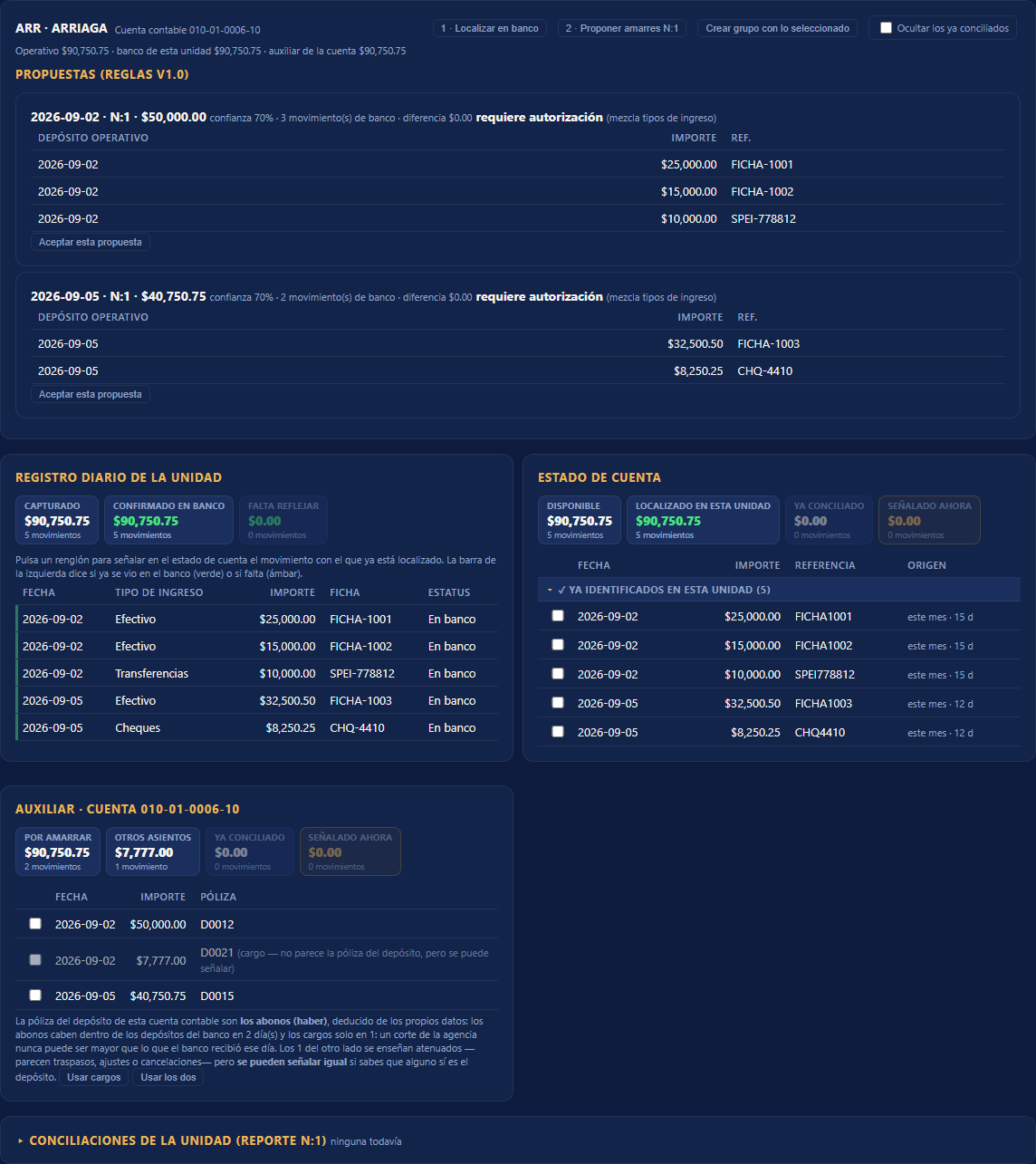
La imagen es la mesa de una agencia después de correr los dos pasos: los cinco depósitos ya aparecen «En banco» —con su barra verde en el borde izquierdo— y el motor propone dos amarres N:1, uno por póliza diaria. Cada panel abre con su marcador: Capturado, Confirmado en banco y Falta reflejar en el registro diario; Disponible, Localizado en esta unidad y Ya conciliado en el estado de cuenta.
Trabaja una unidad a la vez, a propósito: el auxiliar se filtra por la cuenta contable de la unidad, y mezclar dos agencias haría la búsqueda sobre un universo que no corresponde a ninguna. Si no eliges unidad, la pantalla te lo pide y te explica por qué.
Cuál renglón del auxiliar es el depósito
La contabilidad puede asentar el corte de la agencia como cargo o como abono, y las dos formas son normales. En la misma cuenta contable suele haber además otros asientos —traspasos, ajustes, cancelaciones— que no son el depósito.
No tienes que configurar nada. El módulo lo deduce de los propios datos y te dice en qué se basó, en el pie del panel. Lo deduce así, en este orden:
- Si la cuenta contable solo trae asientos de un lado, ese es.
- El lado que cabe dentro de los depósitos del banco, día por día: el corte de una agencia nunca puede ser mayor que lo que el banco recibió ese día en toda la cuenta.
- El que aparece más días: el corte diario está todos los días que hubo caja; los asientos sueltos, no.
- El que coincide con lo que capturó la agencia, cuando ya hay capturas.
Nada queda bloqueado. Los renglones que no parecen el depósito salen atenuados y con una nota, pero los puedes señalar igual: si sabes que uno sí es el depósito, lo marcas y entra al grupo con su importe. Lo único que no se puede señalar es lo que ya está en un grupo.
Si la cuenta trae asientos de los dos lados y los datos no alcanzan para decidir, la mesa te lo dice con las cifras delante y puedes fijarlo tú —Usar cargos, Usar abonos, Usar los dos—. Tu decisión manda sobre la deducción, y Volver al general la deshace.
No toca ningún dato. Cambia qué renglones se proponen solos de aquí en adelante; lo ya conciliado se queda como está, y queda en la bitácora con tu nombre. También mueve el renglón Auxiliar contable de la matriz, porque las tres pantallas tienen que decir la misma cifra.
Tipos de ingreso: el catálogo, y su código
El código del tipo de ingreso es su llave: con él se identifica el tipo en la plantilla de carga, en las importaciones y en la matriz que exportas. Por eso:
- No puede haber dos iguales en la misma empresa —ni cambiando mayúsculas: «efdp» y «EFDP» son el mismo—. Otra empresa sí puede usarlo, porque es otro catálogo.
- Se corrige mientras el tipo no se haya usado en ningún depósito. En cuanto hay uno capturado, el código queda fijo: cambiarlo dejaría de cuadrar las plantillas y los Excel que ya se hicieron con el anterior. Lo demás —nombre, medio de pago, qué exige, días— se edita siempre.
Cada tipo se edita en su propio renglón y la columna Uso te dice cuánto se usa, que es lo que decide qué hace el botón de baja:
- Borrar · el tipo no se ha usado en ningún depósito. Se va del catálogo, y con él su asignación a las unidades. Es para el que se dio de alta con el código mal escrito o el que al final no aplicaba.
- Dar de baja · el tipo ya tiene depósitos capturados (o una cuenta contable propia en alguna unidad). No se borra: deja de ofrecerse al capturar y todo lo histórico sigue en pie, porque esos movimientos tienen que seguir diciendo de qué tipo eran.
- Reactivar · vuelve a ofrecerlo. Una baja por equivocación no es irreversible.
No tienes que elegir entre borrar y desactivar: el botón ya dice cuál te toca, y el aviso te explica qué hizo y por qué. Todo queda en la bitácora.
La matriz no te deja perder de vista de quién es el renglón
Un mes tiene hasta 31 columnas de días. Al desplazarte a la derecha para ver el día 24, las dos primeras columnas —unidad · tipo de ingreso y cuenta contable— se quedan fijas. Un importe sin saber de quién es no sirve de nada.
Esconder lo que ya está hecho
En un mes avanzado la mayoría de los renglones ya están conciliados y no se pueden tocar. Para que no tapen el trabajo que falta:
- El interruptor «Ocultar los ya conciliados» los esconde en los cuatro paneles de la mesa, incluido el registro diario de la unidad.
- En Estado de cuenta, cada bloque se abre y se cierra tocando su rótulo. «Los demás del estado de cuenta» viene cerrado: son los movimientos que no son de esta unidad, así que casi siempre son ruido —ábrelo cuando busques uno que todavía no tiene dueño—.
- «Conciliaciones de la unidad (reporte N:1)» viene colapsado: es el informe de lo ya amarrado. El rótulo te dice cuántos amarres esconde.
Lo que abras o cierres se queda así mientras estés en la pantalla, y no se pierde la selección que llevabas armada: esconder renglones no es volver a empezar.
Comprobantes: subir, descargar y quitar
En cada depósito puedes adjuntar varios comprobantes —la ficha, el voucher, la foto del corte—. El botón te dice qué va a hacer:
- + subir cuando no hay documento.
- − bajar cuando sí lo hay: quita ese comprobante y borra el archivo del servidor.
- El nombre del archivo, al lado, es el enlace para descargarlo.
Hay tres formas de adjuntarlo, y las tres hacen exactamente lo mismo: elegir el archivo con + subir, arrastrarlo encima, o pegarlo con Ctrl+V teniendo el puntero sobre + subir. Se admite imagen o PDF.
Pegar evita el paso que más estorba: una captura de pantalla del movimiento en el portal del banco, o el comprobante que te llegó por WhatsApp, no hace falta guardarlos en el disco primero. Se copian y se pegan aquí. El comprobante se sube al instante y aparece en el renglón sin cerrar la ventana.
Si tienes varios depósitos a la vista, la aplicación no adivina a cuál va lo que pegas: tienes que pasar el puntero por el + subir del depósito correcto antes de pegar. Pegar el comprobante en el depósito equivocado se nota tarde.
Quitar un comprobante es para el que subiste por equivocación. Queda en la bitácora con su nombre y quién lo quitó. No se puede si el depósito ya está conciliado o su día está cerrado: ahí el documento forma parte de algo que alguien firmó.
Un depósito con comprobante SÍ se puede borrar. Antes no se podía, y era un callejón sin salida: un depósito cargado por equivocación al que alguien ya le había adjuntado la ficha no había forma de quitarlo. Una ficha adjunta no convierte un error de captura en un hecho contable. Los comprobantes se borran con él —archivo incluido— y el aviso te dice cuáles fueron.
Lo que sí impide borrar un depósito: que esté conciliado, que pertenezca a un grupo, que tenga amarre a un movimiento del banco que siga existiendo, o que su día o mes estén cerrados. Para esos, Anular.
«Conciliado» y «Conciliado manual»: son lo mismo de firme
Verás las dos etiquetas y las dos significan conciliado. Cuentan igual para el cierre del día, para el cierre del mes y para el porcentaje de avance del tablero. Lo que cambia es quién encontró el amarre:
- Conciliado — la combinación la encontró el motor y alguien aceptó la propuesta. Queda guardada con la versión de reglas con la que se halló.
- Conciliado manual — lo armó una persona en la mesa, señalando a mano los movimientos y la póliza.
Se distinguen por dos razones prácticas: al auditar no es lo mismo «lo encontró el programa» que «lo decidió alguien», y un amarre manual puede llevar una diferencia documentada que el motor no habría aceptado solo —que es justo lo que hace falta cuando la póliza y el banco difieren en unos centavos—.
Pasa el ratón por cualquier estatus y te dice qué significa y cómo se llega a él.
Cuando el arrastre explica la diferencia, el día se puede cerrar
Si el banco tiene identificado más que lo que capturaste, y esa diferencia son movimientos de arrastre que el amarre ya recogió, el cierre ya no se bloquea: no había nada que documentar como excepción, porque es dinero que entró en un mes anterior. Sale como aviso, con el importe y cuántos movimientos lo aportan.
Lo que sí sigue bloqueando: que falte dinero en el banco —capturaste un ingreso que el estado de cuenta no respalda— y que sobre más de lo que el arrastre explica, porque entonces hay dinero atribuido a tu unidad que nadie capturó. En ese caso el mensaje te dice cuánto explica el arrastre y cuánto queda por justificar.
Lo que el paso 1 no pudo amarrar, y cómo resolverlo
Antes, «1 · Localizar en banco» terminaba con tres números: localizados · ambiguos · sin reflejo. Si no amarraba nada, no había forma de saber si era porque el importe no cuadraba, porque había dos candidatos iguales, o porque el programa no había mirado.
Ahora, debajo de los botones, aparece «Lo que el paso 1 no pudo amarrar»: cada depósito con su motivo y con los movimientos del estado de cuenta que había cerca. Y cada uno con un botón «Amarrar este», para resolverlo sin salir de ahí.
- Hay dos candidatos distintos — el programa no elige por ti, pero te los pone delante.
- El importe cuadra pero la fecha queda lejos — te dice a cuántos días está y cuál es el límite.
- Varios movimientos SUMAN el depósito — eso lo amarra el paso 2 o un grupo manual, no este, que hace uno contra uno.
- Ningún importe cuadra — te dice en cuánto difiere lo más parecido.
Amarrar a mano no concilia contra el auxiliar: deja el depósito en «localizado en banco», listo para entrar en un grupo. Si te equivocas, se suelta. Y si el movimiento tiene un importe distinto al capturado, el aviso te lo dice en el acto en vez de que lo descubras al cerrar el mes.
Lo que ya decidiste deja de aparecer. Al amarrar un renglón, ese depósito sale del informe y el movimiento que se llevó deja de ofrecerse en los demás; el renglón del Registro diario de la unidad se pinta en verde claro, que quiere decir «ya está en banco y todavía libre: se puede usar para el amarre N:1».
Y no pierdes lo que tenías señalado. Antes, resolver un renglón repintaba la mesa entera y se llevaba por delante la selección: quien estaba armando un grupo de quince movimientos tenía que empezar de nuevo. Ahora la selección se conserva; solo se cae lo que haya dejado de estar disponible.
El informe habla de los depósitos de la última pasada. Si deshaces las conciliaciones, vacías el mes o eliminas una carga, se descarta: describiría un mes que ya no existe. Vuelve a pulsar «1 · Localizar en banco» y se rehace.
Cuando dos movimientos tienen el mismo importe y la misma fecha, el paso 1 ya no los declara ambiguos: son indistinguibles, así que tomar cualquiera es igual de correcto —y no amarrarlo era la única respuesta que sí estaba mal—. Si difieren en algo, sigue preguntándote.
«Localizar en banco» alcanza los movimientos de arrastre
El paso 1 busca, para cada depósito que capturaste, su movimiento en el estado de cuenta. También mira los de meses anteriores, pero antes los medía con la misma ventana de cinco días que usa para los del propio mes: un depósito que entró al banco en diciembre y se captura en enero casi nunca está a cinco días, así que se quedaba «sin reflejo en banco» teniendo su movimiento delante, en el panel.
Ahora el arrastre tiene su propia ventana —45 días de fábrica, ajustable en Catálogos → Parámetros—. El aviso te dice cuántos se localizaron con movimientos de arrastre, que no es lo mismo que un mes limpio.
Ensanchar esa ventana no hace que el módulo amarre cosas dudosas. Lo que amarra el paso 1 es el importe exacto y que haya un solo candidato; con más ventana aparecen más candidatos, así que lo que crece es lo que se manda a la mesa para que decidas tú. Nunca elige por ti.
Cada movimiento del banco cuenta en el día del depósito que respalda
Un depósito que capturas el día 2 puede aparecer en el estado de cuenta el día 5 —o en el mes anterior—. En el renglón Estado de cuenta · depósitos cuenta siempre en la columna del día 2, que es el día del depósito al que respalda.
Antes no era así y por eso las diferencias no cuadraban nunca: ese movimiento salía como un hueco en el día 2 y como un depósito que no era de nadie en el día 5, y los dos días mentían.
El renglón de los cuales · arrastre dice cuánto de esa cifra viene de meses anteriores. Está incluido arriba: no se suma aparte.
Una diferencia que cabe en la tolerancia se sigue enseñando —36 centavos son 36 centavos— pero en ámbar en vez de rojo. Si todo fuera rojo, el rojo dejaría de avisar de nada.
Movimientos de arrastre
Un depósito que capturas el 2 de enero puede haber entrado al banco el 30 de diciembre. Ese movimiento vive en el estado de cuenta de diciembre y no tiene columna propia en la cuadrícula de enero, así que antes no aparecía: la diferencia salía en rojo por su importe exacto y no había forma de ver que ese día ya estaba cuadrado.
Ahora, en cuanto se localiza, sale en un renglón propio —Movimientos de arrastre, justo encima de Total depositado— y en la columna del depósito al que respalda. Suma en las dos diferencias, que es el motivo entero de enseñarlo: para que veas que con él el día ya amarra, o que solo quedan diferencias menores.
Toca la celda y te dice qué movimientos son y de qué mes vienen. Sin unidad elegida este renglón no aparece: un movimiento del banco no sabe de qué agencia viene hasta que se amarra.
Toca cualquier cifra para ver de qué está hecha
Las celdas de la unidad ya se abrían: tocas un importe y salen los depósitos que lo componen, con su ficha, para verlos, corregirlos o anularlos. Ahora se abren también los dos renglones de abajo, que son contra los que cuadras el mes: Estado de cuenta · depósitos y Auxiliar contable.
Cada uno te enseña las dos mitades:
- Lo que suma en esa celda, renglón por renglón. En el estado de cuenta, cada movimiento dice además con qué depósito tuyo se localizó.
- Lo que estaba ese día y no suma, con el motivo: un depósito del banco que todavía no tiene dueño, un asiento del auxiliar que no es la póliza del depósito.
Esa segunda mitad es casi siempre donde está la diferencia. Antes había que ir a buscarla a la Mesa de conciliación y reconstruirla a ojo.
Las celdas en cero también se abren —salen con un ·— porque muchas veces ahí está la respuesta: «ese día el banco recibió cuatro depósitos y ninguno es todavía de esta unidad» explica la diferencia entera.
Es una vista de solo consulta. Los depósitos del banco se amarran desde la Mesa de conciliación, y el auxiliar viene de la carga de documentos: si un asiento está mal, se corrige en contabilidad y se vuelve a cargar.
El estado de cuenta de la matriz es de tu unidad
Con una unidad elegida, Estado de cuenta · depósitos son los movimientos del banco que ya se identificaron como suyos: los que el paso «Localizar en banco» ligó a un depósito de la unidad y los que entraron en uno de sus grupos.
Antes era de toda la cuenta bancaria. Al mirar una agencia, un renglón con los depósitos de las veinte agencias no es un contraste: es ruido, y la diferencia no podía cuadrar nunca.
Lo que todavía no se ha localizado no aparece ahí, y eso es información: la Diferencia operativo − banco es exactamente lo que te falta por localizar en banco. Cuando llega a cero, el mes está localizado entero. El total de la cuenta completa se sigue diciendo en el pie.
El arrastre no desaparece al conciliarse
Un movimiento de arrastre que ya se concilió sigue estando en el panel del estado de cuenta, marcado como «ya conciliado». Antes se caía de la lista en el momento de conciliarlo: el amarre decía que lo usaba y el panel negaba que existiera, así que quien revisaba no podía comprobar de qué estaba hecho el grupo.
Ocultar los ya conciliados
En un mes avanzado, los paneles del estado de cuenta y del auxiliar se llenan de renglones que ya no se pueden tocar, y el trabajo que falta se pierde entre ellos. El interruptor «Ocultar los ya conciliados», arriba junto a los botones, los esconde.
Esconder filas no cambia ninguna cifra: los marcadores, los totales y las diferencias siguen contándolos todos. Es una comodidad de vista, no un filtro de cálculo. Y no pierdes lo que llevaras señalado.
El orden del estado de cuenta
El panel del estado de cuenta no sale en el orden del banco, sale en el orden del trabajo que te queda, y cada bloque lleva su rótulo con cuántos son:
- ↻ De meses anteriores, sin amarrar — el arrastre. Va primero porque es lo que envejece y lo que nadie encuentra si queda al final de una lista de cien. El más viejo arriba.
- ✓ Ya identificados en esta unidad — los que el paso 1 ligó con un depósito tuyo. Son los que vas a señalar para armar el grupo.
- · Los demás del estado de cuenta — están en el banco pero todavía no son de nadie.
Antes salía por fecha, y con eso tus depósitos de fin de mes aparecían después de los ajenos de principio de mes. Dentro de cada bloque se sigue ordenando por fecha, para que al volver a la pantalla encuentres las cosas donde estaban.
El reloj: siempre sabes si algo está corriendo
Buscar combinaciones en un mes con muchos movimientos tarda segundos. Sin nada en pantalla, esos segundos se parecen demasiado a que la aplicación se colgó —y entonces uno vuelve a pulsar, y la acción se lanza dos veces—.
Ahora, en cuanto una acción tarda más de un instante, arriba aparece un reloj que dice qué está corriendo y cuántos segundos lleva. Si pasa de ocho segundos te avisa de que sigue; al terminar te dice cuánto tardó y se retira solo.
Mientras algo corre, los botones del módulo no se pueden pulsar. Es a propósito: evita lanzar la misma acción dos veces, que era el problema de fondo. El Cerrar de las ventanas sigue funcionando.
El marcador de cada panel
Cada uno de los tres paneles abre con unas fichas que resumen cómo va, y cada cifra dice de cuántos movimientos sale. Las dos cosas juntas: «$22,200.00 por reflejar» no deja saber si son dos depósitos o veinte, y eso cambia por completo lo que hay que ir a buscar.
- Registro diario — Capturado, Confirmado en banco y Falta reflejar.
- Estado de cuenta — Disponible, Localizado en esta unidad y Ya conciliado.
- Auxiliar — Por amarrar y Ya conciliado.
Eso es lo que ves sin haber señalado nada, y es a propósito: es justo lo que hay que saber antes de empezar.
Lo que señalas se ve en los dos paneles
En cuanto marcas un movimiento del estado de cuenta pasan tres cosas a la vez:
- el renglón marcado se pone ámbar — «esto lo señalaste tú»;
- los depósitos del registro diario que están ligados a ese movimiento se ponen verdes — «esto queda cubierto por lo que señalaste»;
- aparecen las fichas de Señalado ahora y Cubre tu selección, y —en cuanto marcas también una póliza del auxiliar— la diferencia.
La diferencia se dice por su nombre y en positivo: en vez de un «$-1,268.00» que obliga a recordar de qué lado se restó, verás «Falta en el banco $1,268.00» o «Sobra en el banco». Cuando los dos lados suman igual, la ficha se llama «Cuadra al centavo» y se pone verde.
Cada depósito del registro diario lleva además una barra de color en el borde izquierdo: verde si ya se localizó en el banco, ámbar si todavía falta. Así no hay que releer la columna «Estatus» renglón por renglón.
Puedes empezar por el depósito. Pulsa un renglón del registro diario y pasan tres cosas de golpe: se señala el movimiento del banco con el que está localizado —con un destello corto para que lo encuentres con la vista— y se preselecciona la póliza del auxiliar de ese mismo día. La pantalla no se mueve: con el panel ordenado por bloques el movimiento suele estar ya arriba, y el salto hacía perder el renglón que estabas leyendo. El aviso te dice qué se señaló. Así el grupo queda armado de un clic Es el camino natural —uno piensa desde el depósito que capturó, no desde el renglón del banco— y evita buscarlo a ojo en la otra tabla, que es donde se marca por error el importe parecido de otro día.
El resumen que te acompaña al bajar
Los paneles son largos y el botón de crear el grupo vive arriba del todo. Al bajar buscando el movimiento que falta, las cifras y el botón se quedan fuera de la vista justo cuando más los necesitas.
Por eso, en cuanto bajas con algo señalado, aparece abajo una barra flotante con lo señalado de cada lado, cuántos depósitos del registro diario quedan cubiertos, si cuadra o cuánto falta, y los botones de Crear grupo y Limpiar. No estorba mientras los botones de arriba están a la vista, y la ✕ la esconde: vuelve sola en cuanto cambias la selección.
La línea de totales
Arriba, junto al nombre de la unidad y su cuenta contable, aparecen tres cifras:
- Operativo — lo que capturó la agencia en el mes.
- Banco de esta unidad — los movimientos del estado de cuenta que ya tienen dueño, es decir, los que quedaron amarrados a un depósito de esta unidad. Empieza en $0.00 y sube conforme corres el paso 1; un cero aquí no quiere decir que no haya movimientos en el banco, quiere decir que todavía ninguno se ha localizado.
- Auxiliar de la cuenta — lo que registró contabilidad en esa cuenta contable, contando solo el lado donde vive la póliza del depósito.
Los cuatro paneles
- Registro diario de la unidad — lo capturado: fecha, tipo de ingreso, importe, ficha y estatus. El tipo está ahí porque es con lo que se decide qué amarrar: dos depósitos del mismo día y del mismo importe, uno en efectivo y otro por SPEI, no caen en el mismo movimiento del banco.
- Estado de cuenta — los abonos del banco, con casilla para seleccionar. Los ya conciliados salen marcados y no se pueden tomar.
- Auxiliar · cuenta de la unidad — las partidas contables de esa cuenta. El módulo deduce de los propios datos cuál de los dos lados es la póliza del depósito y lo dice al pie, con el motivo. Las del otro lado salen atenuadas —parecen traspasos, ajustes o cancelaciones— y no se proponen solas, pero se pueden señalar igual si sabes que alguna sí lo es. Si la deducción no es la correcta, los botones del pie —Usar cargos, Usar abonos, Usar los dos— la fijan para esa cuenta bancaria, sin tocar ningún dato ni ninguna conciliación hecha.
- Conciliaciones de la unidad — al fondo, el reporte N:1 de lo ya amarrado.
Los marcadores de cada panel
Cada panel abre con sus propios marcadores, y están antes de que señales nada, porque lo que dicen es justamente lo que hay que saber para empezar:
- Registro diario — Capturado, Confirmado en banco y Falta reflejar. Lo último es lo capturado que todavía no aparece en el estado de cuenta: si sigue ahí después del paso 1, el depósito no entró o entró con otro importe.
- Estado de cuenta — Disponible (lo que no está en ningún amarre, incluido el arrastre), Localizado en esta unidad, Ya conciliado y Señalado ahora.
- Auxiliar — Por amarrar (las pólizas del depósito todavía libres, que son las que el motor propone), Otros asientos, Ya conciliado y Señalado ahora.
En cuanto hay algo marcado de los dos lados, aparece un marcador más que dice la diferencia por su nombre y en positivo: Cuadra al centavo, Falta en el banco o Sobra en el banco. Un «−$1,268.00» obliga a recordar de qué lado se restó; «Falta en el banco $1,268.00» dice qué buscar.
Señalar en el estado de cuenta no es solo sumar: es afirmar que esos depósitos del registro diario son los que se reflejaron ahí. Por eso el registro diario marca en verde los depósitos que tu selección cubre, y avisa si ninguno de ellos está ligado a lo que señalaste.
Cerrar solo los días que cuadren
En la mesa hay un renglón —«Cierre automático»— que dice en qué estado está y se enciende ahí mismo. Encendido, al terminar «1 · Localizar en banco» se cierran los días que hayan quedado cuadrados: lo capturado, lo identificado en el banco y la póliza del auxiliar coinciden dentro de la tolerancia.
Solo cierra lo que cerrarías a mano. Pasa las mismas validaciones que el botón de cerrar y nunca fuerza: si un día tiene algo que lo impida, lo deja y te dice cuál y por qué. Lo que cierra queda en la bitácora marcado como cierre automático, distinguible de un cierre a mano.
Es una preferencia de la cuenta, no de tu navegador: vale para todos los que la operen. Antes se recordaba en el equipo de quien la marcó, así que dos personas pulsaban el mismo botón y obtenían comportamientos distintos sin saberlo. Cambiarla queda en la bitácora.
Viene apagado de fábrica, y es deliberado: cerrar un día es un acto contable y no puede ocurrir de rebote por haber pulsado otro botón. Apagarlo no reabre nada; solo deja de cerrar de ahí en adelante.
Qué pasó con cada día: el resultado del paso 1
Debajo de los botones queda, en la pantalla, lo que hizo la última corrida: los días que se cerraron y una tabla de los que no, con el motivo de cada uno. No es solo un aviso que se va: una lista de ocho días no se consulta en un mensaje de tres segundos.
Los motivos más frecuentes, y qué hacer con cada uno:
- «no cuadra: contra banco … contra el auxiliar …» — casi siempre falta el paso 2, que es el que amarra la póliza del auxiliar. El paso 1 resuelve el lado del banco; el auxiliar se cuadra después.
- Falta un comprobante exigido — el tipo de ingreso lo pide y el depósito no lo tiene. Adjúntalo y vuelve a correr.
- El día o el mes ya están cerrados — no hay nada que hacer; para tocarlo hay que reabrir.
Al cerrar un día en automático, la aplicación deja también su amarre N:1: los depósitos, los movimientos del banco y la póliza del auxiliar que acaban de cuadrar quedan unidos en un grupo, visible en el reporte de la unidad y reversable. Cerrar y consumir son el mismo acto: si la póliza que justifica el cierre siguiera libre, el mismo dinero podría usarse para cuadrar otro día. Si el día cuadra pero el amarre no se puede afirmar sin elegir, el día no se cierra y se te dice que lo resuelvas con el paso 2.
El arrastre no impide que un día se cierre solo. Un movimiento del banco de otro mes cuenta en el día del depósito al que respalda, no en el suyo, así que un día amarrado con arrastre cuadra igual que cualquier otro.
Paso 1 · Localizar en banco
Toma los depósitos capturados que todavía no tienen movimiento bancario y les busca su reflejo en el estado de cuenta: importe dentro de la tolerancia, fecha dentro de la ventana de días, y la referencia como desempate cuando dos movimientos se parecen.
Solo amarra lo que no admite duda. Si dos movimientos del banco encajan igual de bien, no elige por ti: lo cuenta como ambiguo y lo deja para que lo resuelvas a mano. Los depósitos que no aparecen en ningún lado quedan como «Sin reflejo en banco». Al terminar te dice cuántos localizó, cuántos quedaron ambiguos y cuántos sin reflejo.
Este paso va antes y por separado a propósito: sin saber qué depósitos sí llegaron al banco, la búsqueda contra el auxiliar trabajaría con importes que no existen en el estado de cuenta y propondría amarres imposibles.
Cuando el banco cuadra y el auxiliar no
Hay un día que amarra perfectamente contra el estado de cuenta —lo capturado y lo identificado coinciden— y aun así no cierra, porque contra la póliza del auxiliar falta dinero. Casi siempre es lo mismo: la contabilidad asentó ese corte en otra fecha. El paso 1 lo busca y te lo dice.
- Arrastre del auxiliar — la póliza está en el auxiliar de un mes vecino. Es el corte del 31 que se asienta el 1. Se busca siempre, sin pedir nada.
- Desfase de corte — la póliza está en el día siguiente del mismo mes. Es el caso del viernes: la agencia deposita, el banco lo refleja, y el asiento sale el sábado; el viernes queda corto y el sábado, sobrado, por el mismo importe. Esto solo se aplica si lo marcas (ver abajo).
Cuando encuentra la póliza y no hay lugar a dudas, arma el amarre: el día queda cuadrado y aparece en el reporte N:1 como automático, con el detalle de qué póliza se usó y de dónde vino. Si hay más de una que encaja, no elige: te las enseña para que lo resuelvas en la mesa.
Si no encuentra ninguna, también lo dice: «el banco ya cuadra, pero contra la póliza del auxiliar faltan $X». Antes ese día simplemente no cerraba y no había nada en pantalla que lo explicara.
La casilla «Aceptar el desfase de corte del auxiliar»
Está en la mesa, junto a «Ocultar los ya conciliados» y «Cerrar los días que cuadren», y viene apagada. Es la más delicada de las tres: las otras dos deciden qué se ve y cuándo se cierra; esta afirma que una póliza asentada un día responde al corte del día anterior, y eso es una decisión contable que tiene que tomar una persona.
Aun marcada, solo mueve la póliza cuando se cumplen las tres condiciones:
- El día que se cuadra ya amarra contra el banco. Si el estado de cuenta no cuadra, el problema no es la fecha del asiento y traer pólizas solo lo escondería.
- La póliza está libre, cierra el hueco exactamente (dentro de la tolerancia) y es la única que lo hace.
- El día del que se toma queda sobrado de verdad: lo que le queda sigue cubriendo lo que ese día tiene identificado en el banco. Nunca se le quita a un día lo que necesita para cuadrar él.
El día siguiente se arregla solo: como esa póliza pasa a responder al día anterior, deja de contarse en el suyo y su sobrante desaparece. Los dos días quedan cuadrados con el mismo movimiento contable, sin inventar ninguno.
Cuántos días de desfase se admiten se configura en Parámetros · Ingresos · desfase de corte del auxiliar. De fábrica 1 —el día siguiente—, hasta 7 para los puentes. El amarre que resulta es un grupo N:1 normal: sale en el reporte de la unidad, dice de dónde vino la póliza y se puede reversar.
Paso 2 · Proponer amarres N:1
Recorre las partidas del auxiliar de esa cuenta contable y, para cada una, busca el conjunto de movimientos del banco de esa unidad que suma su importe.
- Si hay un solo movimiento que cuadra dentro de tolerancia, propone un 1:1.
- Si no, busca la combinación de depósitos que da la cifra y propone un N:1.
- Si hay más de una combinación posible, no concilia: marca la propuesta como Ambigua y te pide que elijas tú los depósitos correctos. Esa es la diferencia entre proponer y adivinar.
Cada propuesta muestra la regla aplicada, un porcentaje de confianza, cuántos movimientos del banco la integran, la diferencia contra la póliza y el detalle de los depósitos operativos. La confianza baja si la combinación mezcla tipos de ingreso o si queda diferencia, y sube si el banco y la póliza comparten referencia. Algunas propuestas salen marcadas como «requiere autorización»: cuando el importe supera el umbral configurado, cuando mezcla tipos o cuando la diferencia excede la tolerancia.
Cuando la propuesta es correcta, Aceptar esta propuesta la deja conciliada.
Y cuando no propone, dice por qué
«Sin propuestas» a secas es indistinguible de «el programa no miró». Ahora, debajo, aparece «Por qué no se propuso»: primero el ámbito de la búsqueda —cuántas pólizas de la cuenta contable de esta unidad se miraron y por cuánto, contra cuántos depósitos localizados y libres, con qué ventana de fechas, qué tope de renglones y qué tolerancia— y después, póliza por póliza, qué le faltó:
- Ni sumando todo se llega — la póliza es mayor que todos los depósitos disponibles de esos días, y se dice cuánto falta. O falta capturar depósitos, o falta localizarlos en banco.
- El importe cuadra pero la fecha queda lejos — hay depósitos libres, pero el más cercano está a más días de los que permite la ventana. Se dice a cuántos y cuál es el límite.
- Ninguna combinación da la cifra — con los depósitos disponibles no hay suma exacta dentro de la tolerancia.
- Harían falta más renglones de los que el tope permite — si el corte de esa póliza lleva veinte fichas y el tope son doce, se dice.
- No queda ningún depósito libre — o falta capturar, o falta el paso 1, o ya están en otro grupo.
Cada motivo apunta a dónde está la palanca: la ventana y el tope se ajustan en Parámetros, y cualquiera de esas pólizas se puede amarrar a mano señalando los renglones en los dos paneles. Un «no» sin explicación obliga a adivinar; un «no» con el motivo se resuelve.
Ejemplo · La póliza del 12 de enero dice $148,320.00. En el banco hay cuatro depósitos de esa agencia entre el 11 y el 13 que suman exactamente esa cifra → propuesta N:1, confianza 85%, diferencia $0.00.
Crear grupo con lo seleccionado
Es la salida manual, para lo que el motor no puede resolver solo: propuestas ambiguas, casos N:N, o cualquier amarre que conozcas y él no.
- Marca en Estado de cuenta los movimientos del banco que corresponden.
- Marca en Auxiliar la partida (o partidas) contra la que se amarran.
- Vigila la diferencia que la mesa va calculando.
- Presiona Crear grupo con lo seleccionado y escribe el comentario, que es obligatorio y queda en la bitácora.
Si la diferencia excede la tolerancia, la aplicación no la deja pasar en silencio: te dice de cuánto es y te pregunta si quieres registrar el grupo documentando la diferencia. Solo si aceptas, el grupo se crea marcado como tal.
Hace falta al menos un movimiento de cada lado. Un grupo con solo banco, o solo auxiliar, no es una conciliación.
Movimientos de arrastre en el estado de cuenta
Un depósito del 30 de diciembre que la agencia captura en enero vive en el estado de cuenta de diciembre. Por eso el panel del banco no enseña solo el mes elegido: trae también lo anterior que sigue sin conciliar, igual que los pendientes de la conciliación de siempre. Sin eso, ese depósito se quedaba «sin reflejo en banco» para siempre.
Cada renglón dice de qué periodo viene (↻ 2025-12) y cuántos días lleva sin conciliar, y arriba se avisa cuántos son y por cuánto: un movimiento de hace ocho meses a la vista no es lo mismo que uno de ayer.
La matriz no trae el arrastre, y es deliberado: su renglón del banco suma por día del mes, y meter ahí un movimiento de diciembre lo pondría en el día equivocado de enero. El arrastre es de la mesa, que es donde se amarra.
El reporte N:1 y la reversa
Al pie de la mesa quedan las conciliaciones de la unidad. Cada una muestra la regla, el estatus, la cuenta contable, las tres sumas —auxiliar, banco y operativo—, la diferencia, la versión de reglas con la que se hizo, quién la creó y cuándo; y debajo, el detalle de las tres partes. Es lo que permite reconstruir el amarre completo dentro de un año, sin recalcular nada.
Cada amarre dice además cuánto de él viene de arrastre, en número de movimientos y en importe, separando el del estado de cuenta —el depósito que el banco reflejó en otro mes— del auxiliar —la póliza que la contabilidad asentó en otro mes—. No es lo mismo un día que cuadró limpio que uno que cuadró con movimientos de otro periodo, y antes había que ir fecha por fecha para saberlo. Arriba, en el rótulo del reporte, va el total del mes.
Reversar deshace la conciliación y devuelve los movimientos al universo disponible. Exige motivo, queda en la bitácora, y por segregación de funciones quien creó el grupo no puede reversarlo: tiene que hacerlo otra persona con permiso de revisión (o un administrador).
El amarre reversado no se borra: se marca ↺ REVERSADO y conserva su sello completo —quién lo creó y cuándo, quién lo reversó y cuándo, y el motivo que escribió—. La evidencia de que ese amarre existió es parte del expediente del mes; hacerlo desaparecer dejaría un hueco que nadie puede explicar después.
Al aceptar un grupo, los movimientos quedan marcados como conciliados con el mismo indicador que usa el motor de siempre. Por eso pendientes, carátula y Dashboard los ven conciliados sin que haya que configurar nada aparte.
8.3 Cierres
En el calendario, la diferencia con la que se firmó cada día va con el color de su signo: en rojo si el día se cerró con dinero de menos y en verde si fue de más o cerró al centavo. El signo siempre estuvo ahí, pero en una cuadrícula de 31 celdas lo que se lee de un vistazo es el color, y para eso está esta pantalla.
Un día cerrado protege también sus pólizas del auxiliar, no solo sus depósitos: no se puede meter la póliza de un día firmado en un amarre nuevo. Firmar un día es afirmar que ese corte quedó como quedó; si después se le puede mover una pieza, la firma no significa nada. Para rehacerlo hay que reabrir el día.
El mes se pinta como calendario: se ve de un vistazo qué días ya están cerrados, cuáles tienen algo pendiente y cuáles están vacíos. Un día sin movimientos no es un día pendiente, y se marca aparte para que no parezca que falta trabajo que no existe.
Antes de dejar cerrar se validan las observaciones y se devuelven todas, no la primera. Un día cerrado ya no admite capturas ni cambios; el cierre del mes bloquea el periodo completo.
Cuando el día no cierra: las tres salidas
El bloqueo más común al cerrar es éste: «Diferencia contra banco de $X sin excepción documentada. Se capturó más de lo que el estado de cuenta respalda». Significa que hay un depósito capturado que el banco todavía no respalda. Tres salidas, y el propio mensaje las nombra:
- Localizarlo — si el movimiento está en el estado de cuenta, Mesa de Conciliación → «1 · Localizar en banco». Si no lo encuentra solo, el panel «Lo que el paso 1 no pudo amarrar» dice por qué y ofrece los candidatos con «Amarrar este». Si el banco lo reflejó el mes siguiente, basta con tener cargado ese estado de cuenta: el paso 1 alcanza hasta la ventana del arrastre.
- Marcarlo «en tránsito» — si se depositó después de la hora de corte del banco. Botón ⏳ En tránsito en el detalle del día (Matriz mensual → toca el importe de la celda). El dinero existe; lo que pasa es que el estado de cuenta de ese día no lo alcanza y lo reflejará el siguiente.
- Documentar una excepción — si no es ninguna de las dos. En el panel de validación del cierre, «Documentar una excepción para poder cerrar»: causa, responsable y fecha compromiso, con el importe ya puesto.
El tránsito explica lo que falta en el banco, igual que el arrastre explica lo que sobra: las dos son dinero real que el estado de cuenta refleja en otra fecha. Y explica hasta su importe: si falta más de lo que hay en tránsito, el resto sigue bloqueando y se dice cuánto.
La etiqueta significa algo verificable, así que no vale para todo: un depósito ya localizado en el banco no se puede marcar en tránsito —está localizado, no en tránsito— y uno que ya es hecho contable, tampoco. Ninguna de las dos salidas esconde nada: las dos salen como aviso en la validación, con su importe, y el cierre queda firmado con la diferencia que tenía.
Una excepción es un compromiso, no una excusa: sin responsable y sin fecha compromiso no se registra. Mientras esté abierta se ve en el tablero y en la validación del día, con su causa y quién responde.
Con qué diferencia se firmó cada cierre
Un día cerrado ya no dice solo «🔒 Cerrado»: dice con qué diferencia se firmó, con su signo. Y es un dato distinto de la diferencia de hoy — el mes sigue moviéndose después de cerrar, así que recalcularla contestaría otra pregunta —. Se guardan las cuatro cifras del momento de firmar: lo capturado, lo identificado en el banco, la póliza del auxiliar y las dos diferencias.
- En la celda del calendario, junto a «Cerrado», la diferencia contra la póliza —la que cierra el corte—.
- En la ayuda del día, quién firmó, cuándo y con qué diferencia, contra el banco y contra la póliza.
- En el panel de validación de un día ya cerrado, la misma frase con el comentario del cierre. Antes había que ir a la bitácora a buscarlo.
Los cierres anteriores a esta versión traen la diferencia contra la póliza vacía, y así se dice: un «$0.00» afirmaría que cuadraba al centavo, y lo que pasa es que no se registró. De esos se sigue enseñando la diferencia contra el banco, que sí se guardaba.
Cuando un amarre abarca varios días
Un amarre N:1 puede cubrir dos o tres jornadas: la póliza del auxiliar concentra ese corte y el grupo se arma contra ella. Cuando eso pasa, la resta de un día por separado deja de significar lo que parece:
- los movimientos del banco del grupo que no corresponden a un depósito concreto —el arrastre que nadie capturó este mes— se cuelgan del día más antiguo del grupo, que sale con un sobrante exacto por ese importe;
- la póliza, que es una, responde a ese mismo día, así que los demás días del grupo se quedan sin auxiliar y salen descuadrados por su importe entero.
Los dos días «descuadraban» y ninguno se cerraba, y sin embargo el corte estaba conciliado: lo estaba a nivel de amarre, que es la unidad de conciliación que eligió quien lo armó. Ahora el día cuya totalidad de depósitos está dentro de amarres que cuadran se marca como cuadrado, y la celda lo dice: ✓ cuadra en #70. El cierre automático los cierra, y la validación explica por qué deja firmar.
Repartir la póliza entre los días sería inventar una atribución que la contabilidad no hizo. Lo honesto es decir que ese día lo cuadra su amarre, y decir cuál. Las diferencias diarias siguen a la vista: no se esconden, se explican.
Solo cuenta si todos los depósitos del día están dentro de amarres que cuadran y no queda póliza suya sin amarrar. Si queda un depósito suelto, el día sigue teniendo algo que contrastar y se comporta como siempre.
Las diferencias se leen con su signo
Una diferencia sin signo no se puede accionar: no es lo mismo que a un día le falte dinero por localizar —la agencia capturó algo que el estado de cuenta todavía no respalda— a que le sobre. Son dos problemas distintos, con dos explicaciones y muchas veces dos responsables. Por eso, en el calendario, en la validación del cierre y en el tablero, la diferencia sale con su signo, y la misma convención rige en las tres:
| Diferencia | Cómo se calcula | En positivo (+) | En negativo (−) |
|---|
| Contra banco | capturado − identificado en banco | Falta por localizar: se capturó dinero que el banco no respalda todavía | El banco trae de más que lo capturado, normalmente arrastre de otro mes ya considerado |
| Contra el auxiliar | identificado en banco − póliza | Falta por asentar: el banco trae dinero que la contabilidad no ha registrado | El auxiliar asienta de más de lo que el banco tiene identificado para esta unidad |
La diferencia se enseña aunque esté dentro de la tolerancia: pequeña no es inexistente, y quien firma un cierre tiene derecho a ver qué está firmando. Lo que cambia es el color, no la presencia. En el calendario, un día que cuadra con $0.25 de residuo se lee ✓ cuadra +$0.25, no solo «cuadra».
Las diferencias no se netean. Un día al que le faltan $5,000 y otro al que le sobran $5,000 no se compensan: sumarlas daría cero y el mes parecería cuadrado teniendo dos problemas. Por eso los totales se presentan por separado —cuánto falta y cuánto sobra— en la tarjeta del mes y al pie de la tabla del tablero.
Cada día del calendario contrasta, no solo cuenta lo capturado: dice cuánto de eso ya está conciliado, cuánto entró al banco —contando el arrastre de meses anteriores que respalda ese día—, cuál es la póliza que asentó la contabilidad y si hay diferencia. La casilla muestra ✓ cuadra o ≠ el importe, el día que descuadra sale con borde rojo, y la ayuda al pasar el ratón trae el detalle entero.
La diferencia que manda es contra la póliza del auxiliar: es el asiento que la contabilidad dio por bueno. Arriba se dice cuántos días cuadran y cuántos no, que es el número que decide si el mes se puede cerrar; antes había que deducirlo mirando la matriz día por día.
Sin contar el arrastre, un día respaldado por un depósito que entró al banco el mes anterior salía descuadrado por su importe exacto y se veía igual que un día sin nada detrás. Ahora cuenta, y el día cuadra.
8.4 Tablero
Indicadores del periodo con las unidades ordenadas por lo que les falta: sirve para saber a qué agencia hay que ir a buscar antes de cerrar.
Sigue a la unidad que elijas arriba. Con una agencia seleccionada, todas las cifras son suyas —lo capturado, lo conciliado, el banco, la póliza de su cuenta contable, los días que cuadran, sus cierres pendientes y sus excepciones—; con «Todas las unidades» habla de la cuenta completa, que es la vista de quien supervisa. Arriba se dice siempre de quién son los números, para no tener que mirar el selector de la cabecera para saberlo.
Antes hablaba siempre de la cuenta entera aunque hubiera una agencia elegida: quien lleva una sola agencia veía los números de las veinte y no tenía forma de leer los suyos. Con el filtro, el tablero de una agencia dice lo mismo que su cierre diario, que es como tiene que ser.
Y abajo, día por día: lo capturado, lo que de eso ya está conciliado, lo que entró al banco, el arrastre, la póliza del auxiliar y dos columnas de diferencia —contra el banco y contra el auxiliar—, cada una con su signo. Es la respuesta a «¿qué quedó conciliado hoy?» y a la siguiente, que es en qué día está el problema; antes había que irse a la matriz, elegir unidad y leer una cuadrícula de 31 columnas.
Solo salen los días con algo. Treinta y un renglones de los que veinte están en cero no es información: es una pared que se deja de leer. Las cifras son las mismas que las del cierre diario, porque salen del mismo cálculo.
Cómo leer «Días que cuadran»
El tablero habla de toda la cuenta; el cierre diario, de una unidad. Un día cuenta como cuadrado en el tablero cuando cuadra en todas las unidades que tienen algo ese día —depósitos o póliza—. Si una sola agencia de veinte no cuadra, el día no cuadra, y el renglón dice cuántas fallan para poder ir a por ellas.
- El denominador son los días que tienen algo que cuadrar, no los que tienen depósitos: un día con póliza del auxiliar y sin captura también hay que cuadrarlo, y es de los primeros que hay que perseguir. Así, cuadran + descuadran = el total, siempre.
- Las agencias que comparten cuenta contable —el auxiliar concentrado— se juzgan juntas: la póliza del día es de todas ellas y se contrasta contra lo que capturaron entre todas. Cada una la sigue viendo entera en su propia pantalla, que es como se concilia por totales.
- Amarres auto / manual cuenta lo mismo que el cierre diario: «en automático» incluye lo que amarró «1 · Localizar en banco», no solo lo que cerró el motor.
- Las dos columnas de diferencia van separadas a propósito: «contra banco» es una pregunta para la agencia —capturó algo que el estado de cuenta no respalda, o al revés— y «contra el auxiliar» es una pregunta para contabilidad —lo identificado y lo asentado no coinciden—. Con una sola cifra había que abrir el día para saber a quién preguntarle. Al pie de la tabla, los totales dicen cuánto falta y cuánto sobra por separado.
Si el tablero dice que un día descuadra y la unidad que usted lleva dice que cuadra, las dos cosas son ciertas: el problema está en otra agencia de la misma cuenta bancaria. El renglón del día dice cuántos grupos fallan.
8.5 Catálogos y activación
Aquí se dan de alta las unidades operativas con su responsable, sus cuentas contables con vigencia (una agencia puede cambiar de cuenta a mitad de año, y las conciliaciones viejas tienen que seguir contando con la que estaba vigente entonces), los tipos de ingreso con su tolerancia propia y la activación por cuenta y periodo.
La carga masiva desde Excel no está aquí: vive al pie de la Matriz mensual. Ahí ya están elegidos la cuenta, el mes y la unidad, que son justo los datos con los que la plantilla sale prellenada; en esta pantalla no lo están, y tenerla en los dos sitios solo obligaba a recordar en cuál se estaba trabajando.
Vaciar un mes
En la Matriz mensual, «Eliminar todo lo capturado de AAAA-MM» borra lo capturado de esa cuenta y ese mes, venga de una carga o de captura a mano. Siempre pide un motivo, que queda en la bitácora.
Se lleva todo: lo capturado a mano, lo que entró por carga, y también lo que ya estuviera conciliado o en un día cerrado. Lo conciliado se reversa primero —los movimientos del banco quedan libres y los cierres que se queden vacíos se retiran—, así que el mes queda sin un solo depósito y listo para rehacerse.
Se revisan todos los días del mes, no solo aquellos de los que se borró algo. Un día puede haberse cerrado cuadrando contra el auxiliar o el estado de cuenta sin tener depósito propio: ese cierre no aparecía mirando lo borrado y sobrevivía a todo. Si al terminar un día —o el mes— se queda sin un solo depósito vigente, su cierre se retira, y el aviso dice cuántos fueron.
Antes esto era un baile de tres pasos: intentar, enterarse de que había conciliados, ir a «Deshacer conciliaciones del mes» y volver a intentar. Deshacer es parte de vaciar, no algo que haya que pedir aparte.
No se puede deshacer y destruye información contable. Siempre pide motivo, y llevarse lo ya conciliado exige el permiso de aprobar —el mismo que hace falta para deshacer una conciliación, porque un mes que se va entero es una reversa, no una corrección—. Si no lo tienes, se te ofrece borrar el resto. Queda en la bitácora con cuántos hechos contables se reversaron y qué comprobantes se destruyeron.
Revisar qué pasó en una carga
En la lista de cargas del mes, pulsa el renglón de una carga y se abre su detalle. Trae dos cosas:
- Lo que dijo la importación — el mismo informe que viste al subir el archivo: cuántos renglones entraron, cuántos corrigieron un depósito que ya existía, cuántos venían en blanco o repetidos, y la lista de avisos renglón por renglón.
- Lo que queda de la carga — los depósitos que siguen vigentes hoy, con su estatus, si ya están en el banco y cuáles se han vuelto hechos contables.
Los renglones que traían un aviso quedan marcados en la tabla, con una banda ámbar y una etiqueta al final:
- ⚠ parecido — esa fila se parecía a un depósito que ya estaba capturado, o repetía una referencia. Es el aviso que sale cuando el mismo archivo se sube dos veces.
- ✎ corregido — ese depósito ya existía y esta carga le cambió el importe o la fecha. La etiqueta dice cómo estaba antes.
El aviso del informe dice cuántas filas tenían algo; las marcas dicen cuáles. Pasa el ratón por encima de una marca y te dirá el número de fila del archivo y el motivo exacto, para que puedas ir a esa línea del Excel.
Son dos cosas distintas a propósito. El informe no cambia: es lo que pasó el día que se subió el archivo. Lo que queda sí cambia, porque después se anulan, se borran y se concilian depósitos. Antes el informe se veía una sola vez y se perdía al recargar; ahora se conserva, que es lo que hace falta cuando días más tarde un importe no cuadra y hay que averiguar de dónde salió.
De las cargas anteriores a esta versión no se guardó el informe —no existía—, así que el detalle lo dirá y enseñará solo los depósitos que entraron con ellas.
Cerrar los días que cuadren, sin pedirlo dos veces
En la mesa, junto a «Ocultar los ya conciliados», hay una casilla «Cerrar los días que cuadren». Con ella marcada, al terminar 1 · Localizar en banco se cierran los días que hayan quedado cuadrados: lo capturado, lo identificado en el banco y la póliza del auxiliar coinciden dentro de la tolerancia.
- Viene apagada. Cerrar un día es un acto contable: tiene que ser algo que pediste, no una sorpresa. La casilla recuerda tu preferencia en este navegador.
- Solo cierra lo que cerrarías a mano. Pasa las mismas validaciones que el botón de cierre y nunca fuerza: si un día cuadra pero le falta un comprobante que su tipo exige, se queda abierto.
- Te dice qué hizo. El aviso lista los días que cerró y, de los que no, cuál y por qué.
- Queda en la bitácora como cierre automático, distinguible del que hace una persona.
Junto con el indicador «Amarrado en automático» de Cierres, esto es lo que permite ver cuánto del mes se sostiene solo: los días que el sistema cerró sin intervención y el importe que representan.
Señalar arrastrando
En Estado de cuenta y en Auxiliar, en vez de dar un clic por renglón, puedes pulsar en el primero y arrastrar: el gesto señala todos los que cruces. Si empiezas en un renglón que ya estaba señalado, el arrastre los quita — igual que en una hoja de cálculo.
- El clic simple sigue igual: el arrastre solo se activa cuando entras en otro renglón con el botón pulsado.
- Lo ya conciliado se salta: arrastrar por encima no deshace un amarre firme.
- Funciona también con el dedo, en tableta.
El Registro diario de la unidad no se señala: ahí el clic hace otra cosa —te marca en el estado de cuenta el movimiento con el que ese depósito ya está localizado—. Lo que se pinta en verde en ese panel es el eco de lo que señalaste en el banco, no una selección tuya.
Las tres secciones, a la vista
La mesa existe para comparar tres cosas, así que Registro diario, Estado de cuenta y Auxiliar se acomodan en tres columnas en cuanto la pantalla lo permite, y cada tabla se desplaza por dentro en vez de alargar la página. Así los tres paneles siguen enfrentados aunque uno tenga ochenta renglones.
Esta pantalla usa todo el ancho de tu monitor, a diferencia del resto de la aplicación: es la que tiene tres tablas enfrentadas y una matriz de 31 columnas. En una pantalla estrecha los paneles se apilan solos, en vez de encogerse hasta no poder leerse.
El arrastre: depósitos y banco en meses distintos
Un depósito y su movimiento del banco no siempre caen en el mismo mes, y el módulo lo considera en los dos sentidos:
- Hacia atrás — el depósito se captura en enero y el banco lo reflejó el 30 de diciembre.
- Hacia adelante — el depósito es del 30 o 31 y el banco lo refleja el día 1 o 2 del mes siguiente. Es el caso más común, y antes el paso 1 no lo alcanzaba: el depósito se quedaba «sin reflejo en banco» aunque el dinero ya estuviera cobrado.
Al pulsar 1 · Localizar en banco en la Mesa de conciliación se consideran los dos. El movimiento de otro mes cuenta en el día del depósito que respalda —no en su propia fecha, que no tiene columna en este mes— y se marca con ↻ para que se vea de dónde viene.
El arrastre usa su propia ventana de días (45 por omisión, configurable): medir la cercanía de un movimiento de otro mes con los cinco días de la ventana normal es medir en la unidad equivocada. Lo que amarra no es la fecha, es el importe exacto y que haya un solo candidato; si hay dos que encajan igual, se deja para la mesa y no se elige por ti.
Cuánto del mes se amarró solo
En Cierres, el indicador «Amarrado en automático» dice el importe y el número de depósitos que el sistema amarró sin intervención, en cuántos días, y al lado lo que hubo que amarrar a mano. En el calendario, los días con amarre automático llevan un ⚙.
Sirve para dos cosas: saber cuánto trabajo manual está costando el cierre, y detectar que algo cambió. Si el automático cae de golpe respecto a los meses anteriores, suele ser que el banco cambió el formato de sus descripciones, que la captura dejó de poner la ficha, o que las fechas se están yendo fuera de la ventana.
Quién puede deshacer el trabajo de un mes
Vaciar un mes, deshacer sus conciliaciones, repararlo o deshacer una carga alcanzan también lo que hizo otra persona. Por eso:
- Quien lo hizo puede deshacer lo suyo: lo que capturó, lo que cargó, lo que concilió.
- El administrador puede sobre el trabajo de cualquiera, dentro de su alcance.
- Cualquier otro recibe un aviso que dice de quién es el trabajo que hay en medio, y no se borra nada.
Las dos reglas se suman: ser el autor no basta para llevarse por delante lo ya conciliado, porque eso sigue siendo una reversa y la reversa exige el permiso de aprobar. Puedes vaciar el mes que capturaste mientras no esté conciliado; en cuanto lo está, hace falta además ese permiso.
Deshacer las conciliaciones del mes
«↺ Deshacer conciliaciones de AAAA-MM» deshace todas las del mes —las de depósitos cargados y las de capturas a mano—: los depósitos vuelven a «capturado» y los movimientos del banco quedan libres otra vez. No borra ningún depósito.
Y deshace también los cierres que se apoyaban en esas conciliaciones, porque un día cerrado afirma que está conciliado y revisado, y ya no lo está:
- los días que conservan depósitos quedan reabiertos, con tu nombre, la fecha y el motivo que escribiste —el hecho de que ese día se cerró sigue constando—, y sus depósitos salen de «cerrado», con lo que se pueden volver a tocar;
- los que se quedaron sin ningún depósito se retiran: ya no cierran nada. Son los que se veían en la matriz como un día CERRADO con «$0.00 · 0 movimientos» y una diferencia contra el banco que no explicaba nada;
- y lo mismo con el cierre del mes.
Esto es lo que evita el callejón sin salida: un día cerrado no admite captura, así que antes el mes quedaba deshecho y bloqueado a la vez, y no había forma de rehacerlo sin ir cierre por cierre. Exige motivo y el permiso de aprobar, el mismo que deshacer un amarre de uno en uno, y todo queda en la bitácora: cuántas conciliaciones, cuántos cierres reabiertos y cuántos retirados.
Eliminar una carga
Desde la lista de cargas, «Eliminar carga» se lleva todos los depósitos que entraron con ella, también los que ya se hubieran conciliado: su conciliación se reversa por el camino y los movimientos del banco quedan libres. Una carga equivocada se deshace entera, no a medias.
Una unidad sin responsable se ve señalada: mientras no lo tenga, ningún Administrativo puede capturar en ella.
8.6 La aplicación del teléfono
Quien captura la cobranza de una agencia no trabaja delante de una computadora: trabaja en el mostrador. Para esa persona hay una aplicación aparte, SCB Depósitos —«captura y registro de depósitos para conciliación bancaria»—, en la dirección /m del mismo servidor (por ejemplo scb.caiisa.app/m).
Qué se ve en la pantalla de entrada
La pantalla de acceso está dividida en tres franjas, y cada una contesta una pregunta distinta:
- Arriba — el logotipo de CAIISA, el nombre SCB Depósitos y para qué sirve. Es qué aplicación es ésta, y por eso va fijo arriba, donde se mira primero.
- En medio — el logotipo de la empresa y el texto de marca, los dos tal como estén en Configuración → Marca de tu entorno —no los de fábrica—. Es de quién es esta instalación. El logotipo propio solo aparece si se cargó uno: con el de fábrica saldría el emblema de CAIISA dos veces en la misma pantalla, que no identifica a nadie. Debajo va el formulario, que es lo único que hay que tocar.
- Abajo — la versión, la fecha de publicación en formato corto y la misma leyenda del pie de la aplicación de escritorio: el aviso de derechos y quién la desarrolla. Es qué versión estoy usando, que es el primer dato que hace falta cuando alguien reporta algo desde el mostrador.
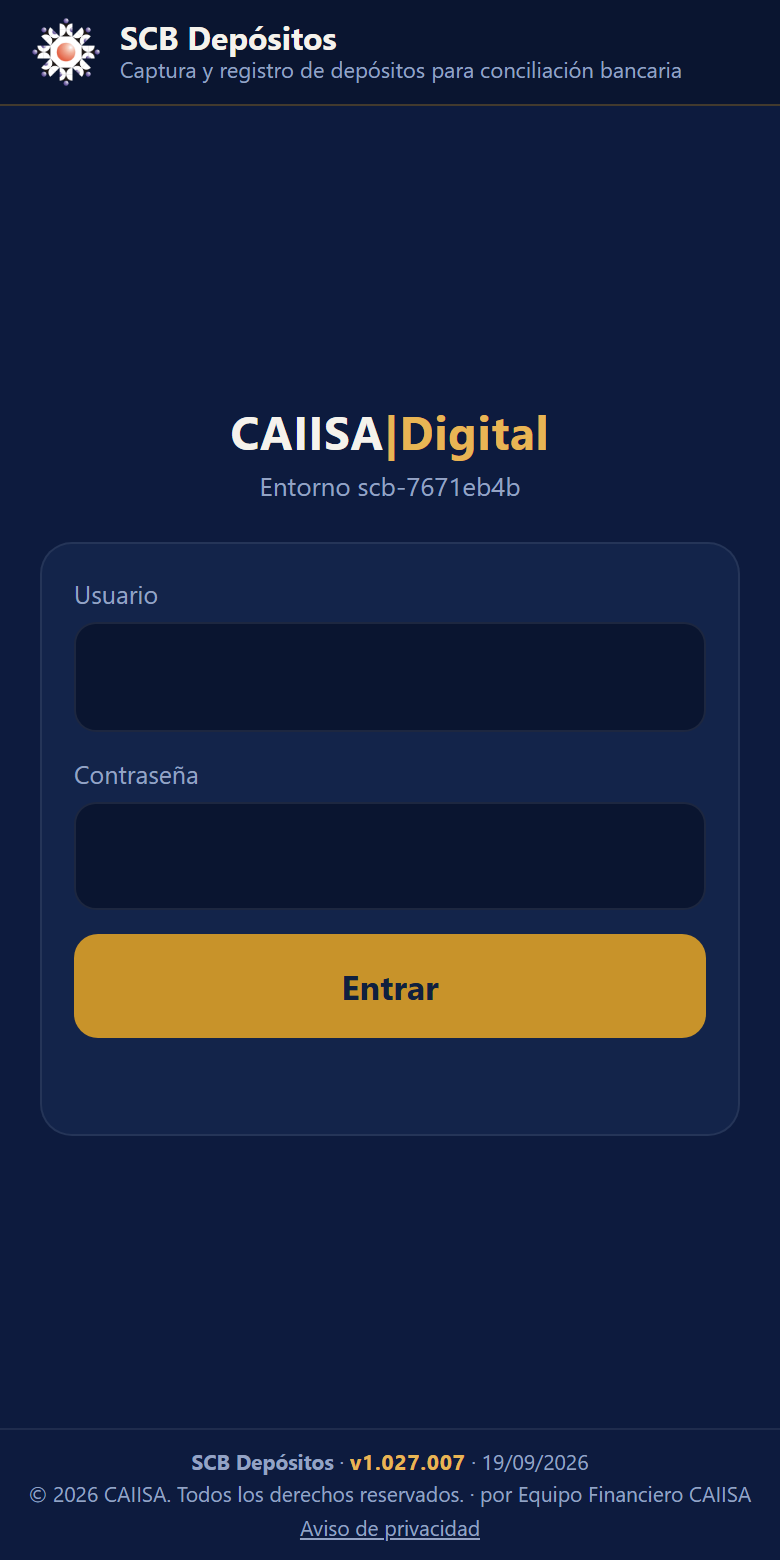
Las tres franjas caben en la pantalla sin desplazar, incluso en los teléfonos más cortos: solo la franja de en medio se desplaza si hace falta, así que el pie nunca se queda fuera. La letra es deliberadamente pequeña ahí abajo — es un dato de consulta, no algo que se lea a diario.
El Texto de marca configurado se ve en la pantalla de entrada y también dentro, en 👤 Mi cuenta, junto a la versión y a la zona horaria con la que la aplicación está trabajando. Si cambias el texto en Configuración → Marca, el teléfono lo toma la próxima vez que se abre: no guarda copia.
Ya dentro, el logotipo acompaña en la cabecera de todas las pantallas, pero en pequeño: en un teléfono el espacio vertical es lo que falta, y lo que hay que ver siempre es en qué agencia se está trabajando. La versión y el pie completo siguen a mano en 👤 Mi cuenta.
Se entra con la misma cuenta y la misma contraseña, y manda lo mismo: los permisos y el alcance los comprueba el servidor, así que desde el teléfono no se puede hacer nada que no se pudiera hacer desde la computadora. Al Administrativo se le abre directamente su agencia —sin elegir cuenta, mes ni unidad— porque para él las tres tienen una sola respuesta posible.
Qué liga mandarle a la persona
En el servicio en línea, la dirección lleva además la clave del entorno, para que sea una sola liga y no una dirección más un dato que copiar a mano:
https://scb.caiisa.app/m?e=scb-a1b2c3d4
Al abrirla, el entorno queda resuelto y el campo desaparece: solo hay que escribir usuario y contraseña. En una instalación local no hay entorno, así que la liga es simplemente http://servidor:5000/m.
La clave del entorno no es una contraseña: solo dice a qué espacio entrar y por sí sola no abre nada, por eso puede viajar en la liga. La contraseña va en otro mensaje y sigue haciendo todo el trabajo. El mismo ?e= funciona en la dirección de la aplicación de escritorio.
Entrar con Face ID o huella
Si el teléfono tiene reconocimiento facial o lector de huella, se puede usar para entrar sin teclear la contraseña. Se activa desde 👤 Mi cuenta → 🔓 Activar Face ID o huella, y a partir de entonces la pantalla de acceso ofrece un botón «Entrar como …».
Tu cara y tu huella no salen del teléfono, y el servidor no las recibe ni las guarda. El aparato conserva una llave en su almacén seguro, la desbloquea con la biometría que ya usas para abrirlo, y con ella firma una pregunta que le manda el servidor; aquí solo se guarda la mitad pública de esa llave, la que sirve para comprobar la firma. No hay nada biométrico que se pueda perder ni filtrar.
- Se activa desde dentro, con la sesión ya abierta: hay que saber la contraseña para poder activarlo. Nadie puede darse de alta en el teléfono de otro.
- Vale solo en ese teléfono. Si trabajas en dos, se activa en cada uno.
- La contraseña sigue funcionando igual, y sigue siendo lo que hace falta para cambiarla o para entrar desde la computadora.
- Si pierdes el teléfono, entra desde otro y quítalo en Mi cuenta con el botón Quitar: deja de servir en el acto.
Hace falta conexión segura (HTTPS), que es lo que hay en scb.caiisa.app. En una instalación local por dirección IP el navegador no lo permite, y la aplicación simplemente no ofrece el botón.
Actualizar lo que se está viendo
Tira la pantalla hacia abajo estando arriba del todo: aparece un aviso, y al soltar se vuelve a preguntar todo al servidor —incluida la configuración—, sin salir ni perder el día en el que estabas. Es lo que hay que hacer cuando alguien acaba de cerrar un día desde la computadora, o de activarte una agencia, y quieres verlo sin volver a entrar.
Contraseña temporal
Una cuenta recién creada trae contraseña temporal. Al entrar por primera vez desde el teléfono, la aplicación pide cambiarla ahí mismo —sin mandar a nadie a buscar una computadora— y entra en cuanto se guarda. Después se puede cambiar cuando se quiera desde 👤 Mi cuenta → Cambiar mi contraseña.
Quién puede entrar
Solo el Administrativo —el responsable de una o varias agencias— y el Administrador. A cualquier otro perfil la aplicación le responde que ésta es la pantalla de quien captura y que su trabajo se hace desde la computadora.
No es una restricción por capricho: un revisor o un contralor no capturan ni cierran días, y un conciliador trabaja con dos archivos delante, que es justo lo que un teléfono no puede hacer. Dejarlos entrar sería ofrecerles una pantalla donde casi todo lo que toquen va a responder «no puedes». Los permisos de siempre siguen mandando: esto es la puerta de esta aplicación, no un permiso nuevo.
En la cabecera va siempre en qué agencia se está trabajando, y debajo el número de cuenta y la cuenta contable. El nombre del banco no aparece: la línea es estrecha y quien captura tiene una sola cuenta, así que ya sabe de qué banco es.
Lleva cuatro pestañas, en el orden del trabajo del día:
- Día — el día que se está operando, con su propia barra: flechas para moverse de uno en uno, un toque para saltar a cualquier fecha y un botón hoy para volver. Al abrir la aplicación se sitúa en el día de hoy. Arriba va «Lo que falta»: depósitos sin reflejo en banco, sin comprobante y días sin cerrar. El botón grande registra un depósito en el día que se esté viendo —no siempre en hoy— en cuatro toques: tipo, importe, ficha y, si quiere, la foto de la ficha con la cámara.
- Conciliar — cómo va el mes y cuáles de sus depósitos no aparecen todavía en el estado de cuenta. Los botones del motor solo salen si el rol puede correrlos.
- Cierres — el mes como calendario; al tocar un día salen sus avisos y bloqueos, y el botón de cerrarlo.
- Tablero — los indicadores de su agencia.
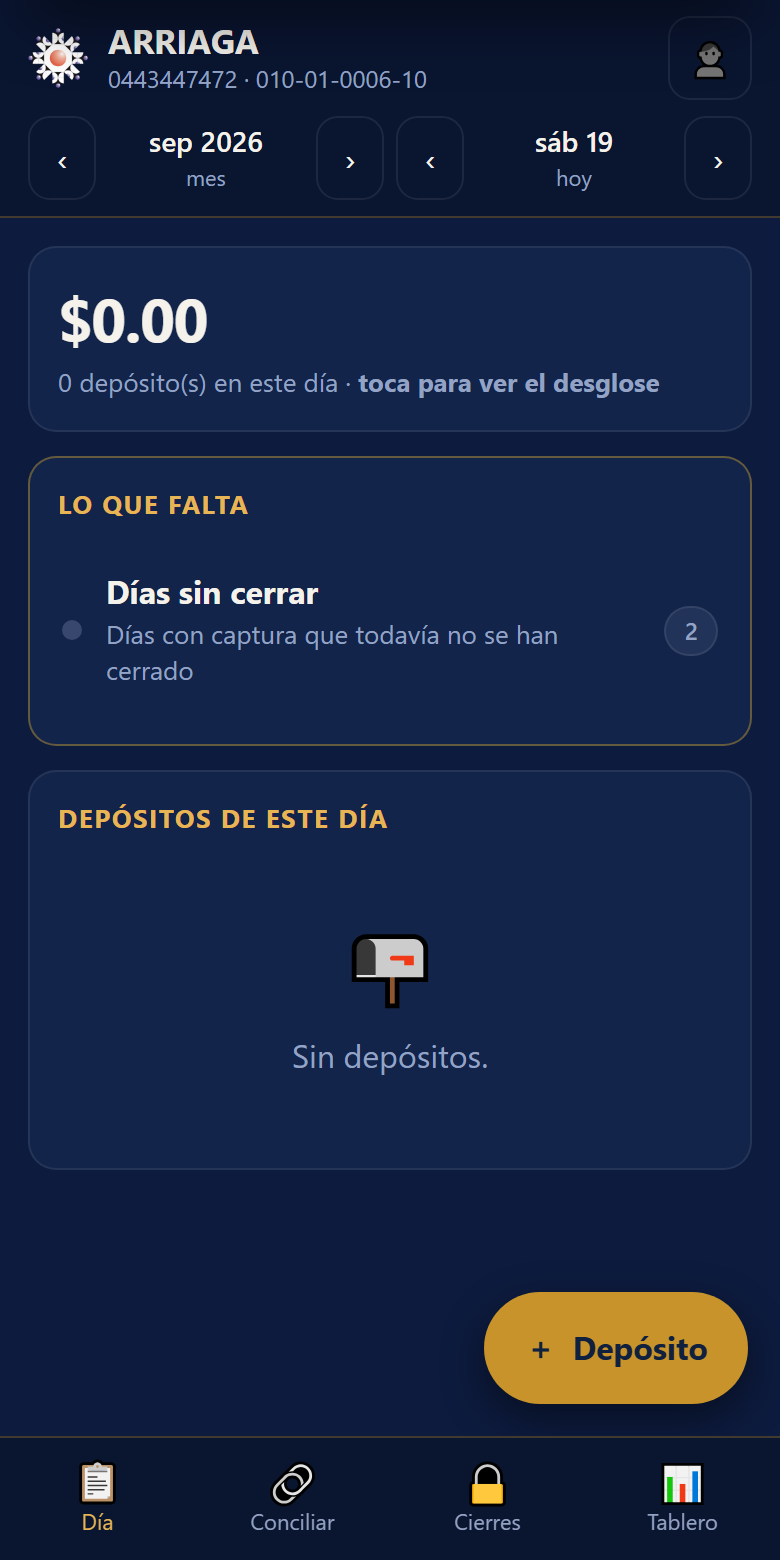
Arriba, en una sola franja, el mes a la izquierda y el día a la derecha, cada uno con sus flechas y con su propio selector: el mes abre una rejilla de doce y el día, el calendario del teléfono. Van juntos porque son la misma pregunta —«¿qué estoy mirando?»— y porque en un teléfono el alto es lo que falta. El botón hoy solo aparece cuando estás en otro día.
El total del día, por dentro
La cifra grande del día se toca y se abre. Sale el desglose de ese día con todos los tipos de ingreso configurados para la agencia —efectivo, cheques, transferencias, los que sean—, el importe capturado en cada uno y cuántos depósitos lleva, y debajo la lista completa de los depósitos del día.
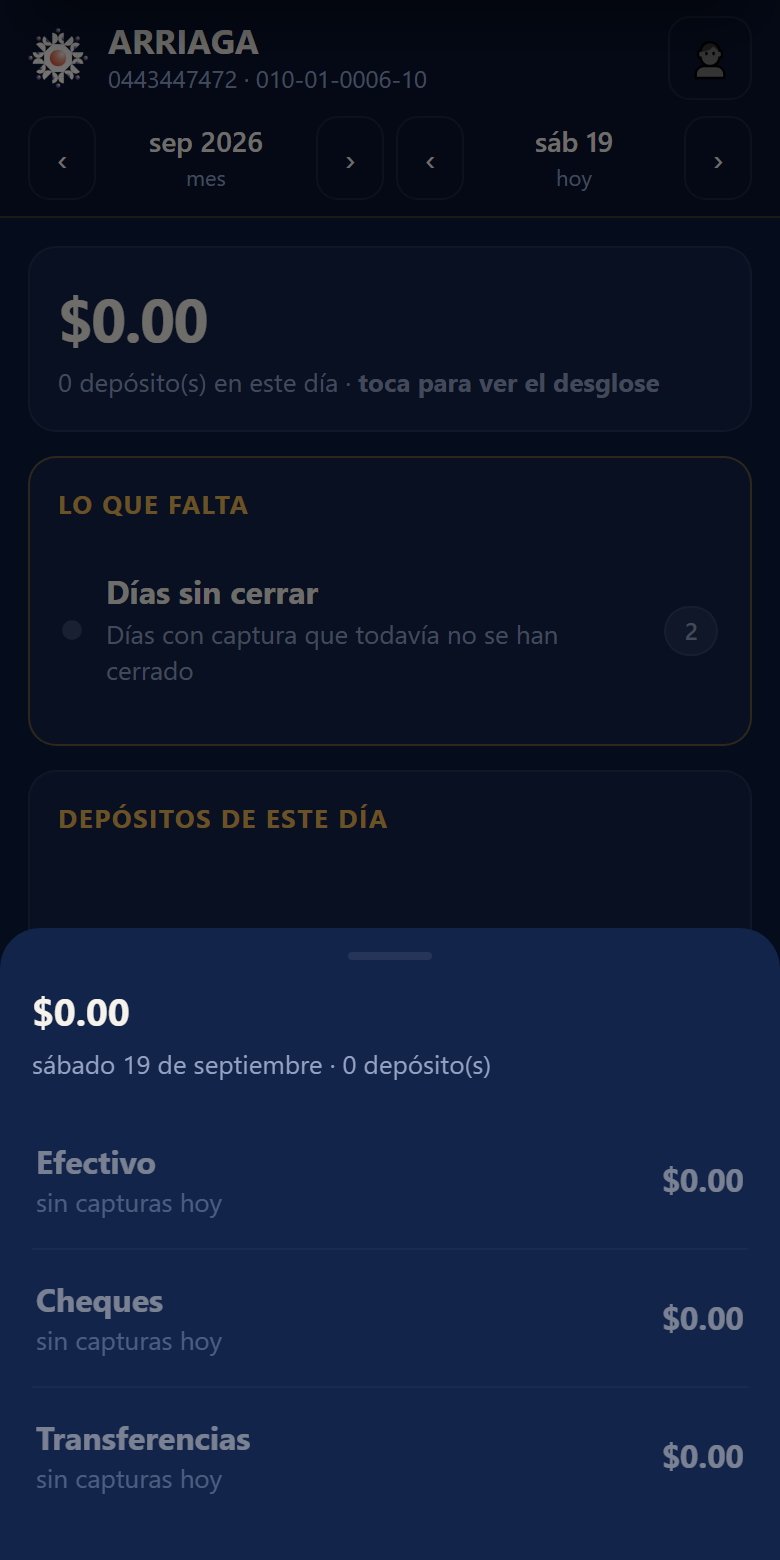
Los tipos sin capturas ese día salen igual, apagados y en cero. Que un tipo faltara de la lista dejaría la duda de si no se usó o si no está dado de alta, y esa duda se resuelve yendo a preguntar a alguien. Con los ceros a la vista, el desglose sirve además de lista de repaso al cerrar el día.
Corregir un depósito: anular o eliminar
Al tocar un depósito de la lista se abre su detalle, y desde ahí se puede corregir sin ir a una computadora. Son dos acciones distintas y conviene no confundirlas:
- Anular — el depósito existió y se corrige. Se conserva, marcado como anulado, con el motivo que escribas. Es lo que corresponde casi siempre.
- Eliminar — el depósito se capturó por error y nunca debió estar ahí. Se borra, y con él sus comprobantes.
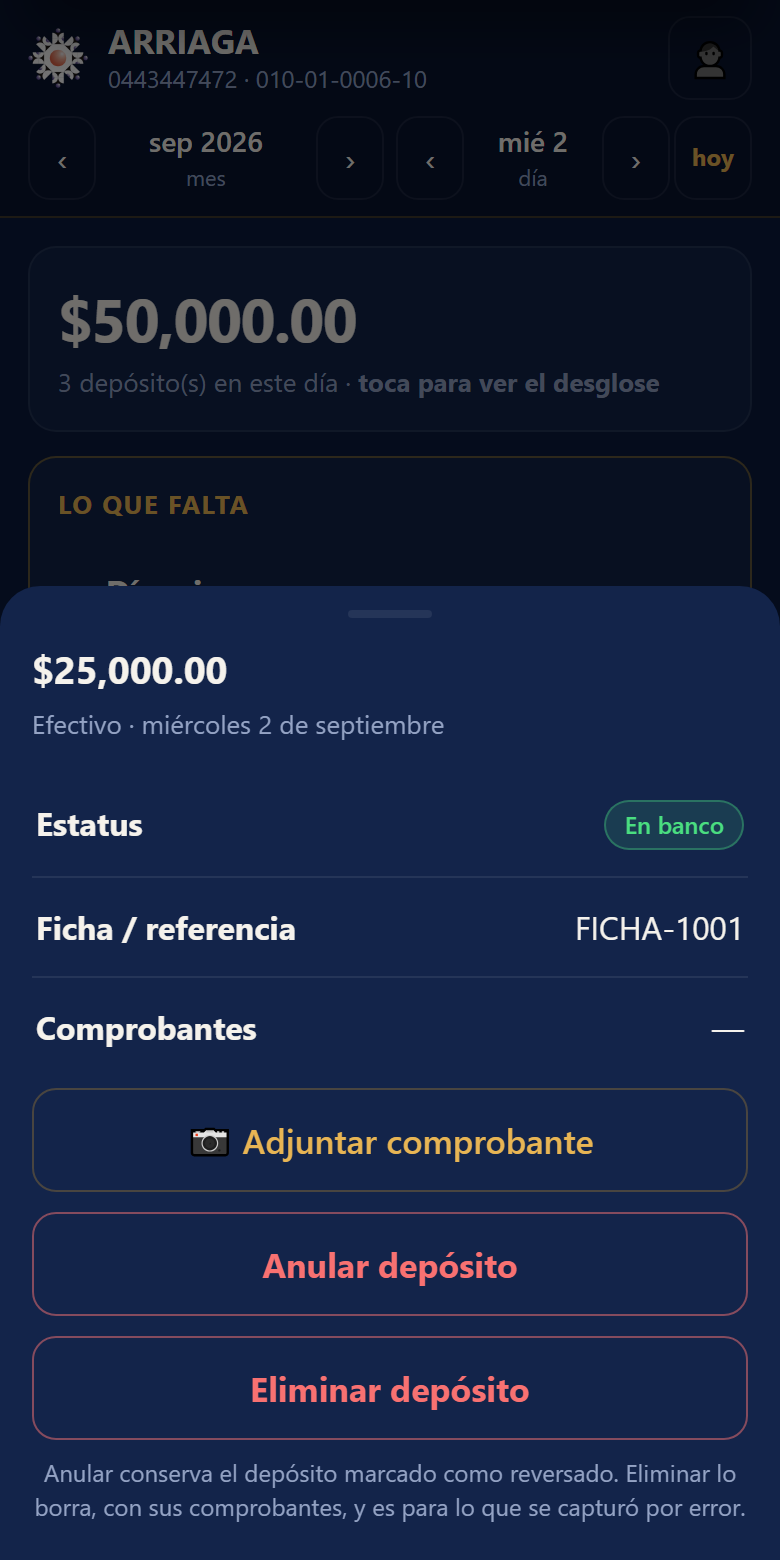
Las dos piden un motivo, que queda en la bitácora con tu usuario y la hora. Eliminar pide además una confirmación antes: en un teléfono se toca por error con una facilidad que no tiene el ratón.
Lo que ya es un hecho contable no se deja borrar. Si el depósito está conciliado o su día está cerrado, la aplicación responde que no y dice por qué, y lo que toca entonces es anularlo: así queda el rastro de la corrección, que es lo que hay que poder enseñar después.
Se puede instalar en la pantalla de inicio del teléfono («Agregar a inicio» en el navegador) y entonces abre sin barra de direcciones, como cualquier aplicación. No guarda nada en el teléfono: todo vive en el servidor, así que un teléfono perdido no se lleva información.
La aplicación recuerda dónde estabas
Al recargar —el gesto de refrescar, volver a abrir la aplicación desde la pantalla de inicio, recuperar la señal— se empezaba de cero: la primera agencia, el mes por omisión y el día de hoy. Quien está revisando enero desde septiembre tenía que volver a navegar hasta ahí cada vez, y es justo cuando más se recarga.
Ahora vuelve a la agencia, el mes, el día y la pestaña en los que estabas. Se valida todo al volver, porque entre una sesión y otra te pueden haber cambiado las asignaciones:
- la agencia, solo si sigue siendo tuya;
- el mes, solo si sigue activo en esa agencia —si no, abre en uno que sí lo esté, en vez de aterrizar en una pantalla apagada—;
- el día, solo si es de ese mes.
Con una excepción deliberada: si te habías quedado en hoy y desde entonces cambió el día, abre en el nuevo hoy. Quien estaba en «hoy» quiere hoy; quien había elegido un día concreto sí quiere volver a ese.
Registrar un depósito, sin sorpresas
La fecha se lee en palabras y con el día de la semana —«sábado 19 de septiembre de 2026»— y al tocarla se abre el calendario del teléfono. El campo de fecha a secas escribe «09/19/2026», con el mes primero según el idioma del aparato, y equivocarse de día al capturar es el error más caro de esta pantalla.
El tipo de ingreso es un desplegable con todos los tipos configurados. Antes eran pastillas en fila: con tres entraban, pero con ocho la pantalla se volvía un muro y había que buscar la que se quería.
Y arranca en el último que usaste en esa agencia. Quien captura veinte fichas de efectivo seguidas estaba eligiendo «efectivo» veinte veces: el primero de la lista no es el que más se usa, es el que quedó primero por orden. Se recuerda en cuanto lo eliges —aunque después canceles el alta, porque sigue siendo el tipo con el que estás trabajando— y por agencia, porque el catálogo cambia de una a otra.
Se guarda en el teléfono de cada persona, no en la cuenta: es cómo captura ella. Si ese tipo se da de baja, el desplegable vuelve a abrir en el primero, sin avisos raros.
Al elegir el tipo, el formulario se ajusta a lo que ese tipo exige, antes de que escribas nada:
- Si el tipo exige ficha o referencia, el campo queda marcado como obligatoria y en ámbar. No hay que descubrirlo al guardar.
- Si el tipo exige comprobante, sale el aviso de que puedes adjuntarlo ahora con la cámara o después, pero que sin él no se podrá cerrar el día.
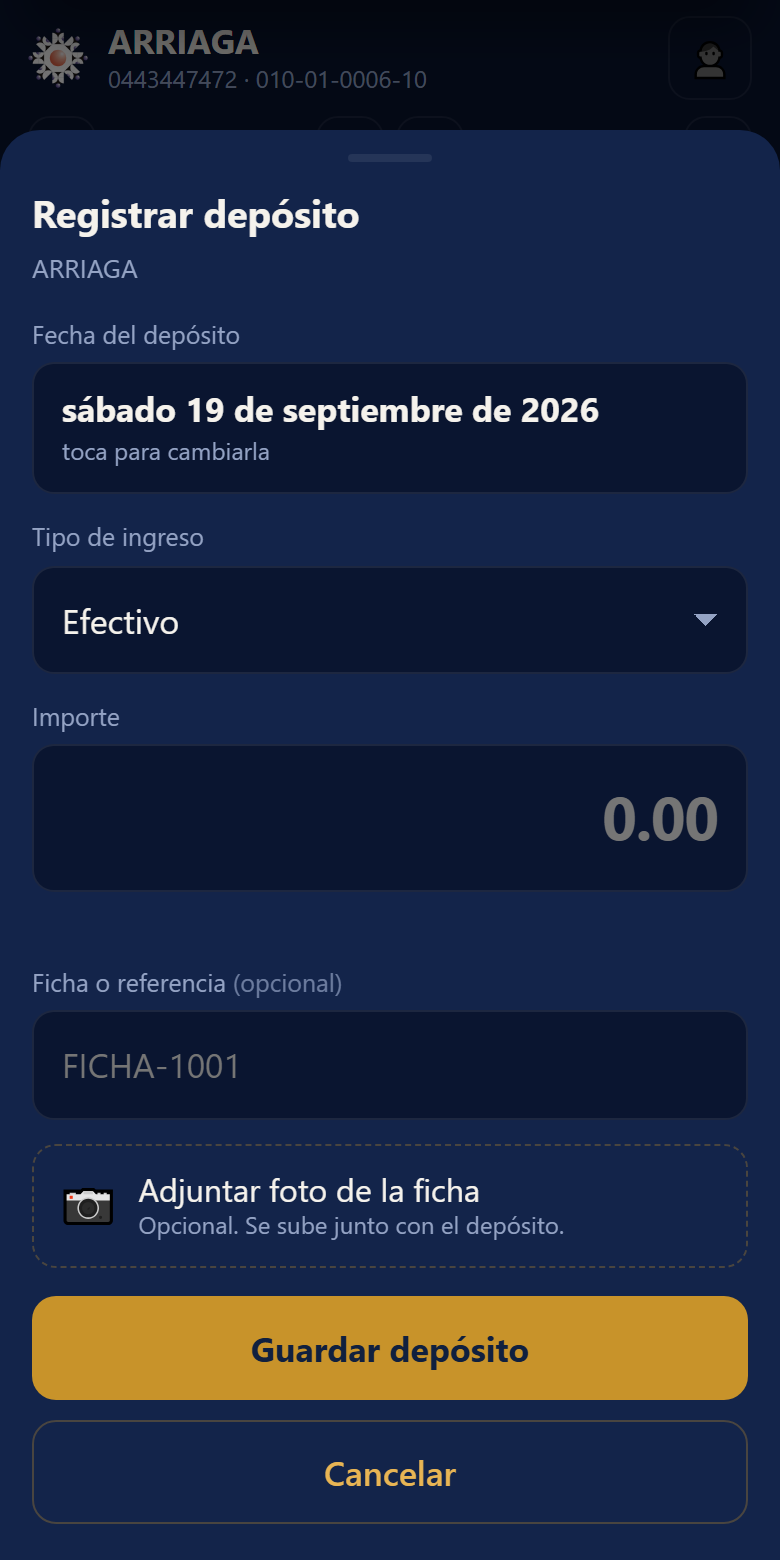
Debajo del importe se escribe lo que se va a guardar, ya con formato: escribes 1.234,56 y lee «Se guardará $1,234.56».
La foto de la ficha se optimiza sola
La cámara de un teléfono de hoy hace fotos de 3 a 8 MB, y el servidor no acepta comprobantes de más de 2 MB. Al elegir la foto, la aplicación la reduce en el propio teléfono antes de subirla, y te dice cuánto pesaba y cuánto pesa: «optimizada 5.2 MB → 480 KB».
- Se hace al elegir la foto, no al guardar: el trabajo ocurre mientras tecleas el importe, y el peso que ves es el que se va a subir de verdad.
- Se conserva un lado de hasta 2000 px y la orientación de la cámara, así que la ficha sigue leyéndose: es un documento contable, no una miniatura.
- Una foto que ya cabe no se toca. Recomprimir lo que ya entra solo empeora el comprobante.
- Un PDF tampoco se toca: no se puede recomprimir en el navegador. Si tu PDF excede el máximo, el servidor lo dirá.
Además de caber, la foto viaja mucho más rápido. En la red de una agencia, subir 5 MB desde el mostrador puede tardar minutos; 400 KB son segundos. Y si la subida falla, el depósito ya quedó guardado: el comprobante se adjunta después desde su ficha.
Esto último no es un adorno. El teclado numérico de un teléfono en español ofrece la coma como tecla decimal, así que 1.234,56 es lo que sale de teclear un importe de forma natural. La aplicación entiende las dos formas —coma o punto— y te enseña el resultado antes de guardar, para que un depósito de mil doscientos pesos no se registre nunca como uno con veintitrés.
Cuando algo no se deja guardar
La aplicación dice por qué, en la misma pantalla:
- El mes no está activado — si te mueves con las flechas a un mes fuera de la vigencia, la pantalla lo dice y no ofrece el botón de registrar.
- Falta la ficha que el tipo exige — se avisa al guardar, sin ir al servidor, señalando el campo.
- El día está cerrado — hay que pedir la reapertura; el mensaje lo dice con el día concreto.
La sesión del teléfono es la misma sesión de siempre y se cierra en 👤 Mi cuenta → Cerrar sesión. Ese menú dice también con qué usuario se está trabajando: en un teléfono compartido en el mostrador, esa es la primera pregunta, y cerrar sesión al terminar el turno es lo que impide que el siguiente capture con el usuario del anterior.
Quién puede hacer qué
- Administrativo — captura, corrige y anula los ingresos de las unidades donde está asignado como responsable, y cierra su día. No toca unidades ajenas, ni la activación, ni los tipos de ingreso. Es el perfil de la aplicación del teléfono (sección 8.6), que junto con el Administrador es el único que puede entrar en ella.
- Conciliador — corre los dos pasos del motor, acepta propuestas y crea grupos manuales.
- Revisor / Tesorería / Contraloría — revisan, autorizan y reversan.
- Administrador — además, la activación, los catálogos y los parámetros.
Parámetros que cambian el comportamiento
- Ventana de días — cuántos días de distancia se aceptan entre el depósito y el movimiento del banco (5 de fábrica).
- Tolerancia de importe — la diferencia que se da por buena ($1.00 de fábrica). La del tipo de ingreso gana sobre la general cuando está puesta.
- Máximo de depósitos por combinación — hasta cuántos movimientos puede juntar una propuesta N:1 (12 de fábrica).
- Umbral de autorización — importe a partir del cual la propuesta se marca como que requiere autorización.
- Lado del auxiliar — de qué lado asienta la contabilidad la póliza del depósito. El módulo lo deduce por cuenta contable a partir de los propios datos; se puede fijar por cuenta bancaria desde los botones del panel del auxiliar, y volver al valor general con un botón. Cambiarlo solo altera qué renglones se pueden señalar: no toca ningún dato ni ninguna conciliación hecha.
Si el paso 2 no propone nada y el auxiliar sale vacío, casi siempre es lo mismo: el archivo del auxiliar se cargó sin la columna de cuenta contable. Sin ella no se puede separar una agencia de las demás, y la pantalla lo dice en el panel del auxiliar.


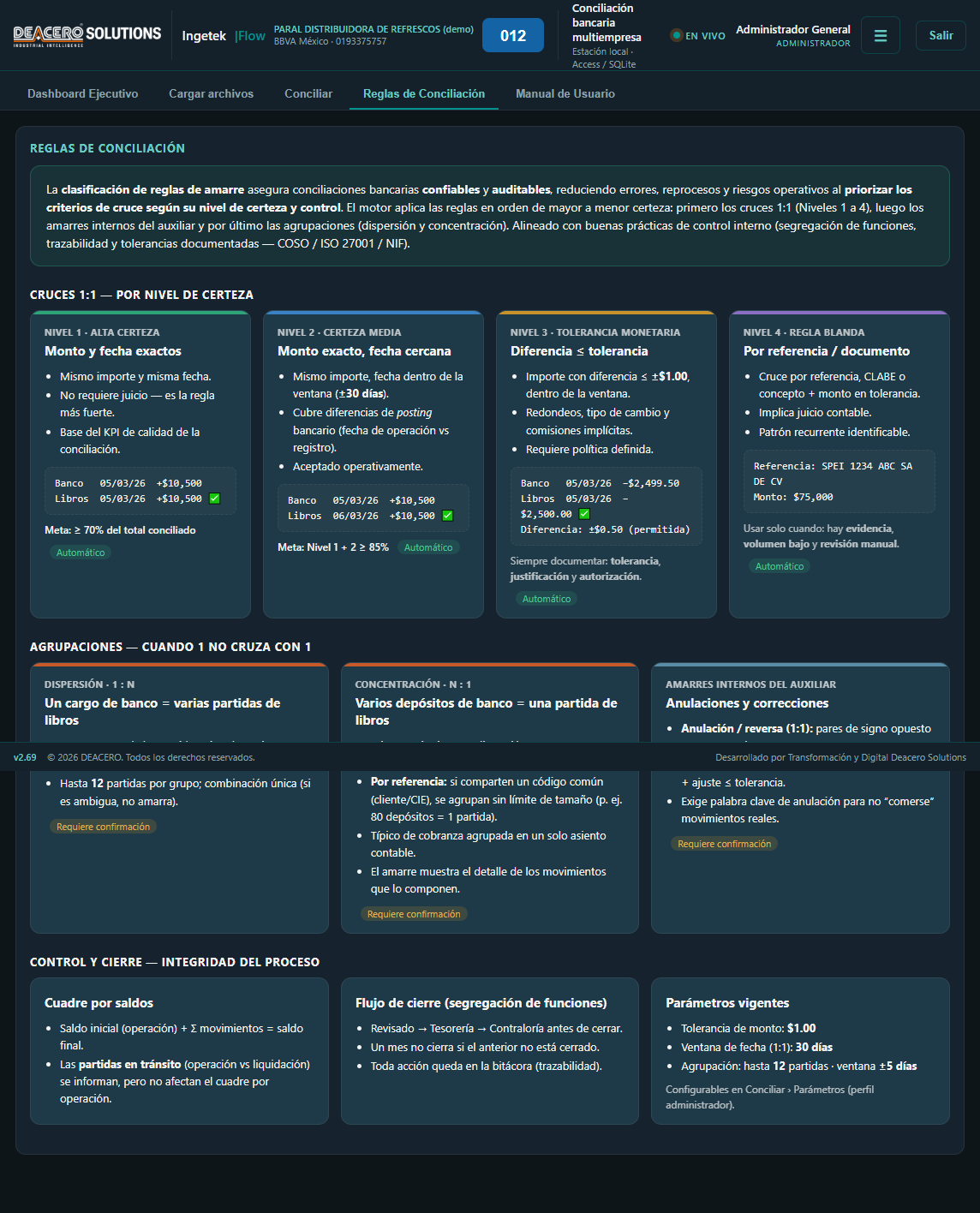
 El administrador crea usuarios y les asigna rol y permisos. Al dar de alta se captura correo, teléfono y las preferencias de contacto (correo/SMS/WhatsApp). La contraseña inicial se puede escribir o generar; si el usuario tiene correo, se le envía por correo junto con la liga y su usuario. Por seguridad, esa contraseña es temporal: el sistema obliga a cambiarla en el primer ingreso. El administrador ve la contraseña inicial una sola vez al crearla o restablecerla (con botón para copiar); después queda cifrada y no se muestra. Cuando se ajusta una cuenta (rol, estado, datos o restablecer contraseña), el usuario recibe un correo informándole del cambio. Cada rol ve solo lo que le corresponde; el cierre exige que las firmas provengan de los roles adecuados (Revisor, Tesorería, Contraloría).